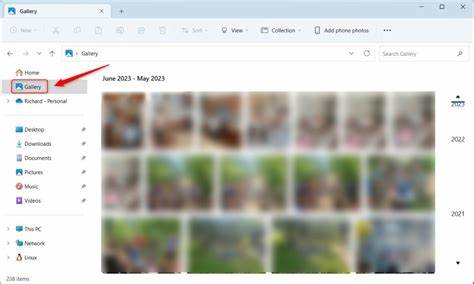
随着Windows 11不断推陈出新,文件资源管理器也迎来了诸多新功能,其中"图库"(Gallery)的引入尤为引人注目。作为一种全新设计的图片展示方式,图库旨在为用户提供更便捷的照片浏览和管理体验。通过在文件资源管理器的导航窗格中添加图库,用户能够快速访问并整理个人照片,特别适合喜欢频繁查看和编辑图片的用户群体。然而,对于某些用户而言,图库可能并非必需功能,甚至有时会影响操作习惯,因此了解如何添加或移除该项功能显得尤为重要。本文将全面剖析Windows 11中图库功能的特点,并详细介绍如何根据个人需求定制导航窗格,提升使用效率。图库作为Windows 11 22H2版本以及随后的更新所推出的新特性,采用与照片应用相似的视觉布局,展示用户图片库中的内容。
其定位为照片集合的集中入口,同时支持展示OneDrive中同步的手机备份照片,为用户提供跨设备的图片管理便利。图库中显示的内容自动同步自"图片"库内的文件夹,用户可以通过快捷菜单调整展示文件夹,筛选需要专注查看的特定相册或子文件夹。除了在文件资源管理器主视图中的展示,图库功能还被整合到文件选择对话框,使得图片附件添加、幻灯片制作和社交媒体内容创作等场景更加流畅和高效。尽管图库功能带来诸多便捷,但仍有部分用户因为视觉偏好、功能需求或系统稳定性等原因,选择关闭或删除图库。微软提供了通过注册表编辑实现添加与移除图库的解决方案,既可以针对单一用户设置,也能够作用于所有用户,满足不同的使用场景。针对当前用户添加图库的方法,用户只需通过编辑注册表中特定键值,将图库模块固定到导航窗格。
具体操作包括下载预设的注册表文件,双击执行后完成添加。需要注意,若启用了"显示所有文件夹"选项,图库将始终固定显示于导航窗格,无法隐藏。若希望移除图库,则通过同样路径将注册表键值设为相应的禁用状态即可。对于管理员,希望统一管理所有用户电脑导航栏的情况,Windows 11提供了基于本地机器注册表的配置途径。管理员可通过编辑对应的系统注册表路径来实现对图库的全面启用或禁用。由于注册表操作具有一定风险,建议提前备份重要文件,并严格按照指引执行。
此外,有用户反映在实际操作中,尽管注册表键值已修改,图库仍未消失或被成功添加。这往往与操作系统版本、更新状态以及相关设置选项有关。例如,仅在Windows 11特定的版本号及更新构建中,图库功能才被正式引入和支持,而旧版本系统往往无法通过注册表强制启用该功能。此外,"显示所有文件夹"选项的开启也会导致图库无法隐藏。因此,在操作之前,务必确认系统版本符合要求并合理调整其他相关设置。值得一提的是,部分用户在图库使用过程中遇到了显示异常、排序错误或界面混乱等问题,这主要是由于系统自身开发完善度或当前版本兼容性造成。
针对这类问题,可以尝试重置文件资源管理器的文件夹视图设置,恢复默认布局,从而修复图库显示异常。微软和相关社区还在不断更新修复方案,用户亦可关注官方动态和技术论坛获取最新支持。图库功能的引入,实际上满足了现代用户管理海量图片的迫切需求,将单一的照片浏览融合进文件资源管理器,大幅提升访问速度和操作便捷度。对于经常处理多设备、多来源照片的用户而言,无疑是福音。与此同时,系统允许用户根据自身喜好调整功能的启用与禁用,保证了灵活性和多样化的使用体验。总的来看,在Windows 11的多版本迭代中,图库功能正逐步走向成熟,用户熟悉其操作流程后能够更好地利用导航窗格这一关键入口提高工作效率。
定期检查系统更新、掌握注册表管理技巧以及关注社区反馈,将帮助用户最大化发挥图库的优势并规避潜在问题。未来,随着微软不断推出优化计划和新增功能,相信图库在文件资源管理器中的地位和表现将进一步提升,带来更加智能和个性化的图片管理体验。 。