谷歌Chrome浏览器作为全球使用最广泛的网页浏览器之一,其安装过程中偶尔会遇到各种问题,影响使用体验。面对安装失败、错误提示或者无法正常启动等困扰,了解原因并采取有效的修复措施尤为重要。本文将带您深入解析Chrome安装中常见的难题,并提供实用的解决方案,确保您的设备能够顺利搭载这一高速、安全的浏览器。 首先,确认网络连接的稳定性是安装顺利进行的前提条件。谷歌Chrome的安装文件需要从官方服务器下载,若网络环境不佳可能导致下载文件损坏或中断。建议用户检查Wi-Fi信号强度,排查局域网连接故障,或者尝试使用有线网络。
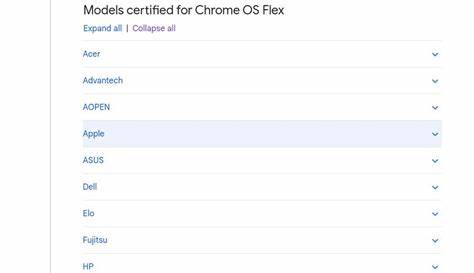
此外,一些网络环境可能存在防火墙或代理限制,阻碍安装文件的正常获取,这时需联系网络管理员进行相应配置。 其次,安装失败还可能源于设备自身不满足Chrome的系统要求。不同操作系统版本对浏览器的兼容性不同,用户需确保Windows、macOS、Linux或移动设备操作系统版本达到官方建议的最低标准。例如,Windows必须为7或更新版本,且保持系统更新至最新补丁。此外,硬件配置也影响安装体验,内存和磁盘空间不足可能导致程序无法顺利完成安装。 下载新的安装文件是排查问题的关键步骤之一。
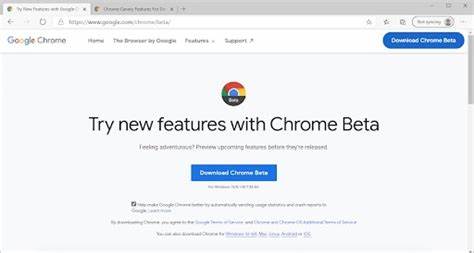
初次下载过程中出现错误可能造成文件不完整,有必要重新访问谷歌Chrome的官网下载最新的安装包。对于部分网络受限或经常中断的用户,推荐采用离线安装程序,这类安装包无需持续的网络连接,能够有效绕过部分安装障碍。 在多用户共享设备上,安装Chrome时需注意权限管理。设备如果有多个用户账户,有时由于账户权限限制,安装程序会无法写入必要的系统文件或注册表数据,导致安装未完成。遇此情况,建议使用管理员账户进行安装。此外,普通用户账户尝试安装时提示权限不足,则应联系管理员授权或者切换至管理员身份后重试。
如果您曾尝试安装但遭遇持续失败,考虑完全卸载现有的Chrome版本后再重装。卸载操作不仅需移除主程序,还应删除相关的配置文件和缓存数据,避免旧文件干扰新安装。Windows用户可以通过"程序和功能"面板完成卸载,macOS用户则可将应用程序移至废纸篓,随后清理用户库中的相关数据。重装完成后通常能够解决因残留旧文件造成的冲突问题。 针对特定错误代码的排查是解决问题的另一重要方向。如Windows系统中常见的1603和0x00000643错误,多与系统权限或防病毒软件相关。
关闭或暂时禁用防病毒软件,再运行安装程序,能够提升安装成功的概率。错误0x80070070则多表示磁盘空间不足,用户需要清理磁盘释放空间。此外,若设备运行的是Windows S模式,由于该模式限制了安装非微软商店应用,因此无法直接安装Chrome,需切换出S模式才能完成安装。 在某些Linux发行版或使用Wayland图形服务器时,Chrome安装和运行也可能遇到兼容性问题。官方提供了针对Wayland环境的特别支持和解决步骤,建议用户查阅对应文档,确保安装参数和依赖包均已正确配置,以免安装失败或浏览器异常。 为了深度解决更新不成功带来的隐患,用户除了安装新版本之外还应关注系统更新。
操作系统的安全补丁和功能升级会影响浏览器的兼容性和性能,保持操作系统及驱动程序的最新状态,能够提升Chrome的运行效率,并避免安装时潜在冲突。 综合来看,解决谷歌Chrome安装问题需要围绕设备环境、网络状况、权限管理及系统配置多方面着手。确保网络连接稳定,设备配置符合要求,采用官方正版安装包,合理管理用户权限,并在必要时清理旧版本及缓存数据,方能让安装过程顺利完成。遇到复杂问题时,参考谷歌官方帮助社区及技术论坛的建议,也能获得及时且专业的帮助。 通过以上多维度的详尽解析与操作指南,用户无论是普通个人设备还是多账户共享的电脑,都能掌握Chrome安装过程中的关键要点,有效避免安装失败产生的困扰,实现浏览体验的最优化。未来,随着浏览器技术的不断发展和用户需求的提升,保持对安装及更新流程的科学理解,将帮助更多使用者更加轻松愉快地享受网页冲浪的乐趣。
。