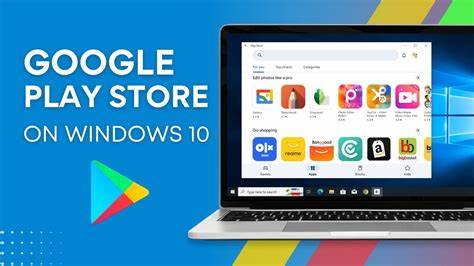
对于许多使用微软Windows 10系统的HP笔记本电脑用户来说,Google Play商店的魅力难以抗拒。作为Android生态系统中的核心应用市场,Google Play提供了海量的应用、游戏和数字内容,覆盖各种用户需求。相比微软自带的Microsoft Store,Google Play所独有的应用类型和丰富的选择,为Android设备用户带来了极大便利和优越体验。但是,Windows和Android是两种不同的操作系统,其应用程序并非天然兼容。本文将带你全面了解关于在Windows 10 HP笔记本电脑上访问和使用Google Play商店的可能性及具体方法。Windows 10与Android系统差异解析从技术层面分析,Windows 10是微软推出的桌面操作系统,专注于PC硬件架构和体系,其应用程序开发一般采用Win32、UWP等技术框架。
而Google Play商店提供的几乎所有应用都是为Android操作系统设计,这是一套基于Linux内核的移动操作系统,应用采用APK格式,运行于Dalvik或ART虚拟机环境。当用户直观地想在Windows系统中运行Google Play应用时,面临的首要阻碍是系统架构和运行环境的差异,因此无法直接安装和运行。为何不能直接安装Google Play商店到Windows 10系统很多Windows用户都会有这样的疑问:为什么我的笔记本电脑不能像安卓手机一样,直接安装Google Play商店呢?原因不仅仅是技术壁垒,更在于产品设计的初衷及平台定位。Windows的应用商店和生态体系从根本上与Android生态不同。而且,Google Play商店需要Android操作系统的支持,包括Google移动服务框架的集成和安全认证等,缺一不可。即使用户尝试将Google Play安装包之外的第三方APK文件复制到Windows电脑上,绝大多数也会因为缺少基础Android系统支持而无法运行。
利用安卓模拟器实现间接访问Google Play商店具备一定需求的用户常借助安卓模拟器在Windows电脑上运行安卓应用,模拟器本质上是创建了一个虚拟的安卓环境,从而允许安装Google Play商店并使用其中的应用。当前市面上较为流行的安卓模拟器包括BlueStacks、NoxPlayer、LDPlayer等。使用模拟器的优点是门槛较低,安装简单,用户能够获取近似于安卓手机的应用操作体验。不过需要注意的是,某些模拟器的Google Play服务内置可能存在限制,且性能表现会与硬件配置和模拟器优化程度密切相关。BlueStacks是主流安卓模拟器之一,拥有较为完善的Google Play访问权限,但部分用户反馈在下载、安装过程中遇到失败或卡顿问题,建议检查设备的存储空间和驱动是否更新,确保电脑硬件资源充足。其他模拟器如NoxPlayer也提供了类似功能,用户可根据个人体验选择。
通过模拟器虽然不能将Google Play"真正安装"到Windows系统中,但却实现了绕过操作系统差异直接体验Android应用的实用效果。微软官方途径:Windows子系统Android (WSA)自2021年以来,微软开始部署Windows子系统Android(Windows Subsystem for Android, WSA)功能,允许用户在Windows 11环境下原生运行安卓应用商店,包括亚马逊Appstore。在某些地区和特定版本中,甚至可以通过一些调整间接访问Google Play商店。这种技术方案的原理是在Windows系统内构建一个可兼容运行安卓应用的轻量级虚拟环境,提供了官方且稳定的安卓应用体验。遗憾的是,WSA目前主要面向Windows 11,尚未正式支持Windows 10系统,因此Windows 10用户想要使用该功能仍需等待升级或利用第三方途径实现。操作系统升级建议如果用户非常希望在PC端便捷使用Google Play应用,且设备支持,升级至Windows 11会是较为理想的选择。
Windows 11相较Windows 10在原生兼容安卓应用能力上有显著提升,使用WSA可以极大简化应用获取过程,同时保障系统稳定与安全性。结合WP官方商店的Android应用未来展望Windows在持续与谷歌、亚马逊等生态系统合作的过程中,将逐步增强对安卓应用的原生支持力度。未来或许能够出现整合度更高、操作更简便的解决方案,彻底打破平台间的壁垒。与此同时,微软自家的Microsoft Store也在扩大应用种类,增加跨平台应用兼容性,提高整体生态体验。总结目前要想在Windows 10的HP笔记本电脑上运行Google Play商店,最现实有效的方式还是通过安卓模拟器间接实现。虽然存在兼容性和性能上的一定限制,但对于大多数用户来说,已足够满足日常使用需求。
升级至Windows 11并配合WSA功能则是未来更优选项,同时能够获得更为原生和顺畅的安卓应用体验。无论使用哪种方法,用户都应确保设备硬件资源充裕,操作系统保持最新更新,并且从正规渠道下载软件,避免安全风险。同时,也需要对不同平台间的技术差异有清晰的认识,合理调整使用预期。通过合理选择和设置,您依然能够在Windows 10 HP笔记本上享受丰富的Android应用内容,实现工作娱乐两不误。 。