问题概述 许多用户在尝试观看 M6 Replay 或 6play 平台的回放时,会遇到视频无法播放、页面报错或播放停滞等状况。常见表现包括页面显示错误信息、播放器一直显示 ouverture du média 或 正在打开媒体、画面黑屏但有声音、缓冲无限循环以及播放控件缺失。要有效解决问题,需要从浏览器与系统环境、网络条件、DRM 与编解码支持、以及广告拦截器等多方面综合排查。 历史背景与兼容性注意事项 早期 M6 Replay 使用 Flash 或 Windows Media 技术提供点播服务,因此旧操作系统如 Windows XP 或 Vista 以及旧版浏览器容易出现兼容性问题。近年来平台逐步迁移到 HTML5 播放并通过 DRM(如 Widevine 或 PlayReady)保护版权内容。因此现代浏览器的内容解密模块和系统级支持成为能否播放的关键。
对于仍在使用已停止更新的操作系统或浏览器的用户,建议尽量升级或使用兼容的设备与浏览器观看。 常见原因与判断依据 网络带宽不足或不稳定会导致加载失败或缓冲频繁。M6/6play 对于清晰度有一定的带宽要求,若使用无线网络或移动数据且信号弱,应先确认带宽稳定性。 浏览器或其插件拦截了必要脚本或广告导致播放器无法启动,常见于启用了广告拦截器或隐私工具的环境。 DRM 内容解密模块不可用或版本过旧会导致受保护内容无法播放,浏览器需要启用 Widevine 或相应 CDM。 系统缺少必要的编解码器或驱动,尤其在旧系统上,可能导致不能解码视频流或导致播放崩溃。
Flash 已被淘汰但历史问题仍存在,有些旧播放器仍依赖过时组件。 浏览器缓存或 cookie 损坏可能导致页面脚本异常,从而影响播放器加载。 防火墙、家用路由器或运营商对特定流媒体端口或域名进行了限制,导致流媒体无法正常连接。 区域限制或版权限制会使某些内容在特定国家或 IP 范围无法播放。 基础排查步骤 请先尝试使用现代且受支持的浏览器,例如最新稳定版的 Google Chrome、Microsoft Edge 或 Firefox。Chrome 和 Edge 对 DRM 支持较好,通常能直接播放受保护内容。
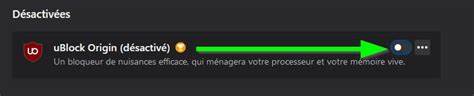
关闭或暂时停用广告拦截器、隐私增强类扩展和安全插件,刷新页面后再次尝试播放。 清除浏览器缓存与 cookie,然后重启浏览器。缓存问题是网页播放器不加载的常见原因。 检查浏览器设置中是否允许第三方 cookie 与站点数据存储,部分播放平台需要保存会话信息才能验证播放权限。 确认浏览器的内容解密模块已启用。以 Chrome 为例,在地址栏输入 chrome://settings/content/protectedContent 并确保允许站点播放受保护内容。
在其他浏览器中查找 Widevine 或 CDM 相关设置并启用。 检查网络带宽与延时。可运行速度测试并在出现问题时尽量切换到有线网络或更稳定的 Wi‑Fi。如果使用公司网络或公共网络,可能存在对流媒体的限制。 试用平台官方客户端或移动应用。有时网页端问题可以通过手机或平板端的 6play 应用绕过。
若使用 VPN,请关闭后重试或选择与法国 IP 匹配的节点,有些内容存在地区限制或因 IP 位置引发认证失败。 针对不同操作系统的特别建议 对于 Windows 7 及以上用户,优先使用 Chrome 或 Edge 并确保系统更新与显卡驱动为最新版本。启用浏览器的 Widevine 模块并允许受保护内容。 对于 Windows Vista 或 XP 用户,许多现代流媒体服务已不再提供完整支持。若无法升级系统,可尝试在较新的系统上使用虚拟机或专用设备观看,但 DRM 与性能仍可能受限。 对于 macOS 用户,确保 Safari、Chrome 或 Firefox 已更新。
Safari 对一些 DRM 方案支持更好,且系统级媒体扩展较完整。 对于 Android 与 iOS 用户,推荐安装官方 6play 应用并保持应用与系统为最新版本。移动端通常对 DRM 与硬件解码支持更友好。 对于智能电视与机顶盒用户,优先使用设备应用市场中的 6play 应用。若使用浏览器投屏或镜像,兼容性与稳定性可能低于原生应用。 遇到特定错误信息的含义与处理 engine_error 或 engine_network_error 一类报错通常指播放器核心模块与网络交互异常。
首先检查网络连通性,禁用任何可能阻断请求的安全软件。 如果出现 engine_drm_error,则说明内容解密阶段失败。需要确认浏览器已启用 Widevine 或相应 CDM,且系统时间与时区设置正确,因为 DRM 认证对时间敏感。 如果页面显示"Un bloqueur de publicité empêche la lecture veuillez le désactiver"(广告拦截器阻止播放,请禁用),应彻底停用所有广告拦截器并清除相关缓存。 某些浏览器在隐私模式下会阻止第三方 cookie 或 CDM 的运行,尝试切换到正常窗口并允许站点权限。 高级故障排查 如果在多台设备上都无法播放,且其他视频平台能正常工作,问题可能在 ISP 或路由器上。
尝试重启宽带设备并检查是否有 DNS 劫持或拦截。 更换 DNS 为公共 DNS(例如 Google DNS 或 Cloudflare)有时能解决域名解析导致的加载问题。 检查系统或浏览器开发者控制台的网络请求与报错日志,定位加载失败的资源或返回的错误码,进而判断是否为跨域请求被阻断、证书问题或服务器返回 403/401/500 等错误。 若播放器在本地立即崩溃且 CPU 占用异常,可能是显卡驱动或硬件加速冲突。尝试在浏览器设置里关闭硬件加速并重试。 若使用公司或校园网络,请联系网络管理员确认是否对流媒体域名做了访问控制或 DPI 拦截。
替代方案与临时解决办法 当网页端始终失败,可以切换到 6play 官方移动应用观看,或者在电视盒子与智能电视上安装官方应用。 在合法前提下,若只是短期无法通过网页播放,可以尝试用手机投屏到电视观看,作为临时解决办法。 对于特定旧内容,部分频道会在多种平台保存备份版本,尝试在其他合法回放平台或点播平台搜索相同节目。 预防措施与优化建议 保持浏览器、操作系统和显卡驱动的定期更新,能最大程度减少兼容性问题。 在浏览器中仅为信任网站授权必要的插件和 cookie,避免长期使用过度限制的隐私插件影响站点功能。 定期清理浏览器缓存并管理扩展,尤其是当经常更换设备或 IP 时。
如果家庭网络中有多个设备同时占用带宽,优先为观看设备分配更高带宽或在路由器中设置 QoS 优先级。 对于经常需要观看版权受保护内容的用户,选择支持 Widevine 或 PlayReady 的现代设备与浏览器能降低未来发生类似问题的概率。 常见误区与注意点 误以为 Flash 是问题根源的情况常见,但现代平台主要依赖 HTML5 与 DRM,而非 Flash。盲目重装 Flash 不一定有效,且 Flash 已被多数平台弃用。 有用户会尝试通过修改 User Agent 或使用极旧版本插件来绕过限制,这种做法不稳定且可能触犯服务条款,不建议使用。 某些论坛建议安装多种编解码器套件来修复播放问题,但在现代浏览器环境中,浏览器自带的解码支持更关键,系统级别安装编解码器对于网页播放器的影响有限。
结语 解决 M6 Replay 或 6play 视频无法播放的问题,通常需要从浏览器兼容性、DRM 模块、网络条件以及扩展插件干扰等多方向排查。对于普通用户,首先尝试更新浏览器、停用广告拦截器、允许受保护内容并清理缓存,往往能迅速恢复播放。对于持久性故障或旧系统不可升级的情况,优先使用官方移动应用或更换支持的平台与设备。通过系统化的排查思路与合理升级策略,大多数播放问题都能被定位并修复,从而恢复流畅的观影体验。 。