当你在视频网站或新闻站点遇到"检测到广告拦截器,请关闭后重试"这样的提示,会感到既烦恼又无所适从。许多网站依赖广告收入维持运营,因此会检测并阻止使用广告拦截器的用户观看视频。但广告拦截器并非唯一原因,浏览器扩展、防病毒软件、VPN、hosts 文件、路由器或运营商级别的广告过滤、浏览器隐私设置甚至 DNS 缓存都可能导致播放被拒绝。掌握系统化的排查流程和安全的解决方法,可以既恢复播放,又不轻易牺牲隐私与安全。 首先要明白网站如何检测广告拦截器。最常见的方式是检查页面中某些脚本或资源是否被拦截,或者检测到广告相关的 DOM 元素被移除或样式被修改。
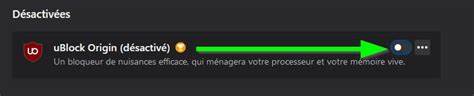
还有的网站会检查是否阻止了第三方请求或阻断了特定广告域名的访问。一旦探测到拦截,网站就会阻止视频播放器加载或显示遮挡提示。了解这些原理有助于判断问题来自浏览器本地设置还是网络层面的拦截。 从浏览器扩展开始排查是最简单直接的步骤。常见的广告拦截扩展包括 Adblock、Adblock Plus、uBlock Origin 等。打开浏览器的扩展管理界面,临时禁用这些扩展后刷新页面,通常可以立刻判断是否由扩展导致。
如果希望保持拦截功能但允许某个站点播放,可以在扩展中将该站点添加到白名单或点击"在此站点禁用"。部分扩展还提供更细粒度的设置,例如允许特定脚本或第三方域名的请求,利用这些功能既能恢复播放又能保留部分屏蔽效果。 有些安全或隐私相关的扩展会间接影响页面行为。NoScript 等脚本拦截工具会阻止必要的 JavaScript,被禁用后可能导致视频播放器无法初始化。NoScript 或类似扩展通常允许为特定域名授权脚本执行,添加目标站点到信任列表后再刷新页面。Brave 浏览器自带的广告和追踪屏蔽功能也可能触发播放限制,检查浏览器工具栏的盾牌图标,按需在站点级别禁用保护。
反病毒软件和安全扩展也常常无意中成为罪魁祸首。许多防病毒产品在安装时会添加浏览器扩展,用于网页安全检测和广告拦截。例如 Avast、Avira、Kaspersky 等安全产品的网页保护插件可能阻止广告资源或跟踪脚本。找到浏览器扩展中的安全插件并临时关闭或在其设置中允许广告显示,通常能够恢复视频播放。长期考虑的话,最好在防病毒产品的扩展设置中移除或仅保留必要的安全功能,以减少对网页正常功能的影响。 使用 VPN 或代理时也可能触发广告拦截或地域限制问题。
某些 VPN 服务内置广告拦截或通过修改 DNS 路径屏蔽广告域名。尝试短暂断开 VPN 后重试播放,或者在 VPN 设置中关闭广告过滤功能。如果你的网络通过公司或学校的代理服务器,询问网络管理员是否启用了内容过滤也很重要。 本地 hosts 文件是另一个经常被忽视的来源。许多用户或系统工具会通过在 hosts 文件中添加条目将广告域名指向本机,从而达到全局屏蔽广告的目的。Windows 的 hosts 文件位于 C:\Windows\System32\drivers\etc\hosts,macOS 和 Linux 在 /etc/hosts。
打开并检查是否包含大量广告域名或可疑条目,将其移除或还原为默认可以解决问题。若不熟悉手工编辑,可使用像 RstHOSTS 这样的工具恢复 hosts 文件,但要注意仅从可信来源下载工具并备份原文件以防误操作。 浏览器中的隐私与追踪保护设置也会影响广告加载。Firefox 的"增强追踪保护"会阻止第三方跟踪器和部分广告脚本,打开地址栏旁的盾牌图标可以为当前站点禁用保护。Chrome、Edge 等浏览器也有隐私设置和安全级别选项,过高的防护级别可能阻断必要资源。建议先在隐私设置中临时放宽对第三方 cookie 的限制,或在站点设置中允许 cookie 和弹窗,以确认是否是这些设置导致播放失败。
运营商或路由器级别的广告屏蔽正在变得普遍。部分宽带提供商在网关层面提供广告过滤功能,或者家庭路由器固件加入了广告屏蔽选项,例如某些 Freebox 型号允许直接在管理界面关闭广告过滤。登录路由器或网关的管理页面,检查是否启用了广告屏蔽或家长控制相关功能,关闭后重启设备以确保设置生效。如果你怀疑是运营商拦截,切换到移动数据或使用不同网络测试可以帮助定位问题。 DNS 缓存问题也可能导致被拦截的域名仍然不可达。通过在 Windows 上运行 ipconfig /flushdns 可以清空本地 DNS 缓存,macOS 下使用 sudo killall -HUP mDNSResponder 或相应命令清理缓存,然后重启浏览器重试。
对于使用自定义 DNS 服务(如 AdGuard DNS 或 Pi-hole)的用户,检查是否启用了广告屏蔽策略,必要时切换到公共 DNS 或临时禁用屏蔽功能。 当以上常见方法都无法解决问题时,可以借助浏览器开发者工具进一步诊断。打开开发者工具的网络面板,刷新页面并观察被阻断或加载失败的请求,通常可以看到请求被阻止的域名或返回的错误状态。控制台面板也可能显示广告拦截检测的相关提示。部分广告拦截器提供日志或记录功能,启用日志可以查看哪些规则命中并逐条分析,进而在拦截器中放行特定规则或域名以恢复播放。 移动设备和智能电视的应用也会遇到类似问题。
手机浏览器上的广告拦截通常由安装的广告拦截应用或启用了内容阻止的浏览器功能引起。尝试在浏览器设置中禁用内容拦截,或使用另一个不带拦截功能的浏览器打开页面。智能电视和机顶盒的内置浏览器或应用可能受运营商默认 DNS 或路由器级过滤影响,必要时在路由器层面排查或联系设备厂商支持。 在恢复播放的同时如何兼顾隐私和对内容创作者的支持是重要的权衡。完全关闭广告拦截会增加被追踪的风险,但只在信任和经常访问的网站上白名单化是可行的折衷。许多广告拦截器支持允许所谓的"可接受广告"或提供网站支持功能,用户可选择启用这些较为温和的广告过滤策略。
此外,选择订阅相应网站的付费会员或直接捐赠,是既能获得无广告体验又支持创作者的理想方式。 在采取任何操作之前建议备份关键设置,例如浏览器扩展列表、hosts 文件备份和路由器配置备份。避免彻底卸载或关闭安全软件作为首选解决手段,因为这可能暴露系统于风险。若不确定某个扩展或设置的作用,先在隐私模式或使用干净的浏览器用户配置文件进行测试,以减少对日常使用环境的影响。 总的来说,面对"禁用广告拦截器才能播放"的提示时,应按从客户端到网络层的顺序进行排查:先检查浏览器扩展和隐私设置,再检查防病毒扩展与 VPN,接着确认本地 hosts 与 DNS 缓存,最后验证路由器或运营商层面的过滤。使用开发者工具和拦截器日志可以帮助定位具体被阻断的资源。
对于不能或不愿意永久关闭拦截的用户,建议采用站点白名单、允许必要脚本执行或选择付费会员等方式平衡体验与支持。 理解网站需要广告收入的现实,同时也有权保护个人隐私。掌握上述排查与解决方法,能够在绝大多数情况下恢复视频播放而不必盲目牺牲安全与隐私。遇到疑难问题时,记录出错信息并与网站支持或社区交流,往往能更快找到针对性的解决方案。 。