在现代办公和日常电脑使用中,输入法的切换操作显得尤为重要。Windows 10作为目前广泛应用的操作系统,其输入法管理功能也越来越人性化,但对于很多用户来说,因默认输入法设置为中文拼音,导致想直接输入英文时必须手动切换,体验并不理想。特别是对于习惯英文输入或使用五笔、手写等其他输入法的用户来说,设置Win10输入法默认英文变得尤为必要。许多朋友在使用Win10系统时会遇到输入默认是微软拼音,不得不按Shift键切换到英文输入的问题,这不仅影响工作效率,也让人感到繁琐。本文将详细指导如何在Win10系统中实现输入法默认英文设置,帮助大家高效简便地输入英文内容。首先,我们需要了解Win10中输入法的基本管理界面,一般位于右下角系统托盘的语言栏图标中。
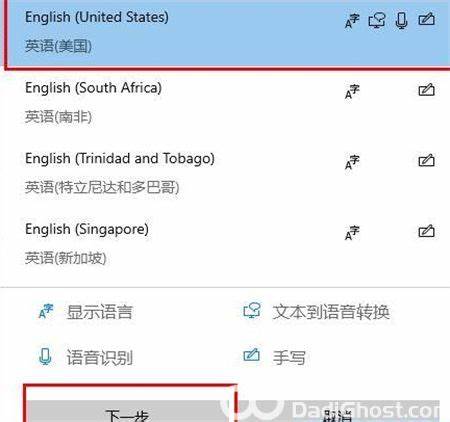
点击该图标,会显示已安装的所有输入法列表,通过Windows和空格键快速切换输入法是Win10中默认的便捷操作方式。若用户仍习惯使用传统的Shift+Ctrl组合键,也可以继续使用这套快捷键方案。要将默认输入法设置为英文,需要进入系统的"语言首选项"。点击输入法图标后,找到"语言首选项"选项,进入之后会看到已安装的语言包及对应的输入法。中国地区默认安装了中文(中华人民共和国)语言包,内附多个输入法选项,如微软拼音、五笔、手写等。点击"中文(中华人民共和国)"旁边的选项按钮,可以管理该语言下的键盘输入法。
接下来,在键盘设置中可以见到当前已添加的中文输入法列表。通常我们关心微软拼音输入法选项,打开其详细设置后,可以看到"IME默认模式"设置。默认情况下,Win10的微软拼音输入法是以中文状态启动,即输入英文字母时默认进入中文模式。只需将此设置切换为"英文",即可解决默认拼音输入导致每次打字前转为英文模式的麻烦。整个设置过程无需额外保存,系统会自动生效。完成设置后,切换到微软拼音输入法直接输入英文就能保持英文状态,无需每次按Shift键进行中英文切换。
此方法不仅适用于微软拼音,也适合希望使用英文作为输入法默认状态的其他输入法调整。同时,用户还可以通过"添加键盘"功能,增添多种输入法以满足不同需求,如英文美国键盘布局、五笔、手写输入等,让输入体验更加顺畅灵活。尽管Win10系统默认输入法设置多为中文,用户只要掌握上述步骤,就能轻松调整为英文输入,避免切换带来的重复操作。特别适合在中英文混合输入需求频繁的办公环境中使用,提高整体打字效率。除了基本的输入法默认语言设置,Win10系统还提供了丰富的输入法个性化选项。用户可以根据自身喜好设置快捷键、造词功能、候选词数量以及输入习惯等,进一步优化体验。
设置输入法时要注意不同版本的Win10界面略有差异,部分系统可能在语言设置中采用了不同的菜单路径,但整体步骤相似,主要通过系统语言选项逐级进入键盘输入法管理。需要特别说明的是,当系统中安装多个语言包时,默认输入法状态可能受到语言包优先级影响。如果发现设置未生效,可以尝试调整语言包顺序或者移除不常用的语言包,保持系统输入环境简洁。良好的输入法管理不仅提升输入效率,也为日常工作和学习带来便利。对于技术爱好者和办公人员来说,掌握Win10输入法默认英文设置是一项实用技能。综上所述,Win10输入法默认英文设置的关键在于进入"语言首选项",对微软拼音输入法的IME默认模式进行修改。
通过简单的操作,即可从根本上解决输入中文时不便切换英文的问题,让输入流程更加流畅高效。熟悉并灵活应用这一设置,将极大提升用户在Windows环境下的打字体验。未来随着Win10系统持续优化与更新,输入法相关功能也会不断完善,用户可关注系统官方更新信息,随时调整设置以获得最佳使用效果。 。