在现代数字生活中,数据的备份与迁移变得尤为重要。无论是个人用户还是企业环境,确保文件安全且高效的复制对于保障数据完整性和工作的连续性至关重要。在Windows系统中,Robocopy(Robust File Copy)作为一款功能强大的命令行文件复制工具,长期以来被广泛应用于文件同步、备份和迁移任务。然而,对许多用户来说,Robocopy的获取方式及其具体用法依然存在不少疑问,尤其当遇到"找不到Robocopy链接"的情况时,往往一筹莫展。本文将深入剖析Robocopy的背景、功能及正确获得途径,助您轻松掌握这一实用工具。 Robocopy最初是Windows资源工具集(Windows Resource Kit Tools)的一部分,设计目的是替代传统的复制命令,提供更稳定、功能更丰富的文件复制体验。
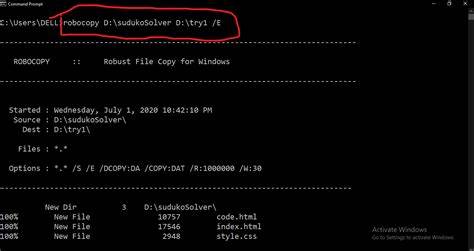
它支持断点续传、多线程复制、文件属性保留、符号链接复制等高级功能,非常适合处理大规模文件迁移或复杂目录结构的同步任务。对于习惯于Linux系统中rsync的用户,Robocopy无疑是Windows环境中的理想替代方案。虽然很多人会搜索"Robocopy下载链接"希望直接获得独立安装包,实际上从Windows 7开始,Robocopy便作为操作系统默认附带的实用工具,无需额外下载安装。它默认安装在系统目录中,用户只需在命令提示符或PowerShell中输入"robocopy"即可调用。如果在系统中无法识别该命令,可能是因为环境变量设置异常或系统版本过旧。要检查Robocopy是否存在,可以打开命令提示符,输入"robocopy /?",若显示帮助信息,说明工具已正确安装。
如果尚未安装或使用的是极旧版本的Windows,用户可以通过微软官方网站访问Windows Server资源工具套件下载安装,遗憾的是这些工具包通常包含大量其他组件,且并非单独提供Robocopy单文件下载。为了保证工具的稳定性与系统兼容性,微软选择将Robocopy内嵌于系统镜像中,而非作为独立可执行文件广泛分发。此外,也有第三方网站声称提供Robocopy下载,但为了数据安全和避免恶意软件,建议用户避免从未经验证的非官方渠道获取软件。 强烈建议用户利用原生系统工具,结合批处理脚本或PowerShell,灵活实现文件复制和同步。Robocopy支持的参数非常丰富,包括多线程参数"/MT"、将复制日志输出到文件"-LOG"、设置重试次数"-R"、镜像目录"-MIR"等。掌握这些参数能够显著提升文件传输效率和准确性。
举例来说,使用"robocopy C:\source D:\backup /MIR /Z /W:5 /R:3"命令即可实现目标文件夹的镜像备份,支持断点续传,且在失败时等待5秒后重试最多3次。 在Windows 10及之后的版本中,Robocopy依然保持更新,开发者修复一些重复复制导致日志混乱的问题,并优化多线程复制的表现。另外,随着Windows Subsystem for Linux(WSL)的普及,部分用户也开始在Windows环境中直接使用rsync等工具,但Robocopy的本地性能与系统集成优势依旧明显。 关于使用场景,Robocopy不仅适用于个人用户定期备份重要文件,也备受系统管理员喜爱,他们借助Robocopy进行服务器文件迁移、数据同步和自动化运维。结合计划任务(Task Scheduler),可实现定时自动备份,无需人工干预。总的来说,了解Robocopy的实际位置和功能,正确使用其命令参数,是提高Windows文件管理效率的重要一步。
总结而言,Robocopy是Windows自带的不二之选,不需要额外下载链接。只需确认系统版本支持并在命令行中正确调用,即可立刻享受其强大功能。未来随着Windows系统持续更新,Robocopy也将保持活跃维护,为广大用户提供稳定可靠的文件复制服务。如果您正在为跨Windows设备备份或者迁移海量数据而苦恼,熟悉并善用Robocopy无疑是值得投入时间的技能。 。