Sky Q Apps hinzufügen: Möglichkeiten, Einschränkungen & Alternativen für mehr Unterhaltung
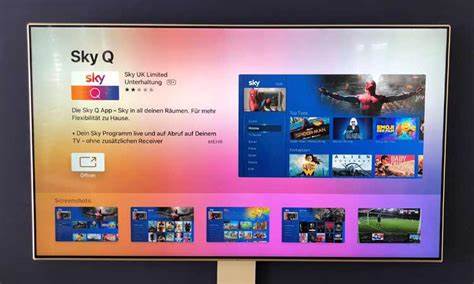
In der heutigen digitalen Welt, in der Streaming-Dienste und Smart-TV-Plattformen immer beliebter werden, fragen sich viele Nutzer von Sky Q, ob sie zusätzliche Apps installieren können, um ihr Fernseherlebnis zu personalisieren. Sky Q ist bekannt für seine hochwertigen Live-TV- und On-Demand-Inhalte sowie seine Multiroom-Funktionen. Doch wie flexibel ist das System wirklich, wenn es um die Installation von Drittanbieter-Apps geht? Dieser umfassende Leitfaden beleuchtet die Möglichkeiten, Einschränkungen und praktischen Alternativen, um mehr Inhalte auf Sky Q zu genießen - oder sogar das System zu umgehen, falls nötig. Sky Q: Ein geschlossenes System mit vorinstallierten Anwendungen Sky Q ist kein offenes System wie Android TV oder Apple TV, das Nutzern die Freiheit gibt, beliebige Apps aus dem Google Play Store oder Apple App Store herunterzuladen. Stattdessen setzt Sky auf ein geschlossenes Ökosystem, das von Sky selbst kontrolliert wird. Das bedeutet, dass Nutzer keine zusätzlichen Apps manuell installieren können, weder über einen offiziellen App Store noch durch manuelle APK-Installationen. Diese Entscheidung basiert auf mehreren Gründen: 1. **Sicherheit und Stabilität**: Ein geschlossenes System reduziert das Risiko von Malware, Viren oder instabilen Anwendungen, die die Leistung des Geräts beeinträchtigen könnten. 2. **Urheberrechtsschutz**: Sky investiert massiv in exklusive Inhalte und möchte sicherstellen, dass diese Inhalte nur über lizenzierte Kanäle verbreitet werden. 3. **Benutzerfreundlichkeit**: Durch die Kontrolle über die installierten Apps kann Sky ein einheitliches und benutzerfreundliches Erlebnis gewährleisten, ohne dass Nutzer durch eine unübersichtliche Vielzahl von Anwendungen überfordert werden. Die vorinstallierten Apps auf Sky Q Trotz der geschlossenen Natur des Systems bietet Sky Q eine Auswahl an vorinstallierten Anwendungen, die regelmäßig durch Systemupdates aktualisiert werden. Zu den wichtigsten und nützlichsten Apps gehören: - **ARD Mediathek & ZDF Mediathek**: Die Mediatheken der öffentlich-rechtlichen Sender sind direkt integriert und ermöglichen den Zugriff auf eine Vielzahl von kostenlosen Inhalten. - **YouTube**: Die beliebte Video-Plattform ist auf Sky Q verfügbar, allerdings nicht als eigenständige App mit direkter Verknüpfung auf der Startseite. Nutzer müssen über das Menü oder die Suchfunktion darauf zugreifen. - **Arte**: Der deutsch-französische Kultursender bietet eine Auswahl an Dokumentationen und Filmen, die über die Sky Q-App abrufbar sind. - **Sky Go**: Die eigene Streaming-App von Sky ermöglicht den Zugriff auf Live-TV und On-Demand-Inhalte außerhalb des Hauptgeräts, z. B. auf Smartphones oder Tablets. - **Sky Ticket**: Falls Sie ein Sky Ticket-Abonnement haben, können Sie über die Sky Q-App auf zusätzliche Inhalte zugreifen. - **Sky Sport News & Sky Sport**: Für Sportfans sind diese Apps unverzichtbar, um Live-Übertragungen und Highlights zu verfolgen. - **Sky Cinema**: Die Film-App bietet eine große Auswahl an Kinofilmen, Serien und exklusiven Sky-Produktionen. - **Sky Select**: Diese App ermöglicht den Zugriff auf ausgewählte Pay-per-View-Inhalte. - **Sky News**: Für Nachrichteninteressierte ist die Sky News-App eine praktische Ergänzung. - **Sky Weather**: Eine einfache Wetter-App, die direkt auf dem Fernseher angezeigt werden kann. - **Sky Guide**: Ein elektronischer Programmführer (EPG), der über die Sky Q-Box hinaus auch für andere Sky-Geräte genutzt werden kann. - **No-Videotext & No-Energysaving**: Diese beiden Tools sind eher Nischenanwendungen. "No-Videotext" deaktiviert den Videotext, während "No-Energysaving" die Energiesparfunktionen des Geräts ausschaltet - nützlich für bestimmte technische Anwendungen. Fehlende Apps und häufige Nutzerwünsche Viele Sky Q-Nutzer wünschen sich zusätzliche Apps, die auf dem Gerät nicht verfügbar sind. Besonders beliebt wären: - **Amazon Prime Video**: Der größte Streaming-Dienst weltweit fehlt auf Sky Q, obwohl er in Deutschland weit verbreitet ist. - **Disney+**: Der Streaming-Gigant von Disney, Marvel und Star Wars ist auf Sky Q nicht verfügbar. - **Netflix**: Trotz seiner Popularität ist Netflix nicht auf Sky Q vorinstalliert. - **Kodi**: Die beliebte Mediaplayer-Software, die das Abspielen lokaler Dateien und das Streamen von Inhalten aus verschiedenen Quellen ermöglicht, ist auf Sky Q nicht verfügbar. - **Twitch**: Die Plattform für Live-Streaming und Gaming-Inhalte wäre für viele Nutzer eine willkommene Ergänzung. - **ProSiebenSat.1 Mediathek**: Obwohl einige öffentlich-rechtliche Mediatheken integriert sind, fehlen die Mediatheken privater Sender wie ProSieben oder RTL. - **Spotify & andere Musik-Apps**: Musik-Streaming-Dienste sind auf Sky Q nicht verfügbar. Warum können diese Apps nicht einfach hinzugefügt werden? Die Gründe für das Fehlen dieser Apps sind vielfältig: 1. **Lizenzvereinbarungen**: Viele Streaming-Dienste wie Netflix oder Disney+ haben exklusive Verträge mit bestimmten Plattformen oder Geräteherstellern. Sky hat möglicherweise keine Vereinbarungen mit diesen Anbietern getroffen, um ihre Apps auf Sky Q anzubieten. 2. **Wettbewerbsrechtliche Bedenken**: Sky könnte verhindern wollen, dass Nutzer durch die Installation von Konkurrenz-Apps wie Amazon Prime Video oder Netflix zu sehr auf andere Dienste umsteigen. 3. **Technische Hürden**: Einige Apps sind speziell für bestimmte Betriebssysteme wie Android TV oder Roku entwickelt. Sky Q verwendet ein proprietäres Betriebssystem, das möglicherweise nicht mit diesen Apps kompatibel ist. 4. **Sicherheitsbedenken**: Die Installation von Drittanbieter-Apps könnte Sicherheitslücken öffnen oder die Stabilität des Systems gefährden. 5. **Fehlende Nachfrage**: Sky könnte der Meinung sein, dass die Nachfrage nach bestimmten Apps nicht groß genug ist, um sie zu integrieren. Mögliche Workarounds: So erweitern Sie Ihr Sky Q-Erlebnis Auch wenn Sie keine zusätzlichen Apps auf Sky Q installieren können, gibt es dennoch einige Möglichkeiten, Ihr Fernseherlebnis zu erweitern und mehr Inhalte zu genießen: 1. **Sky Q mit anderen Geräten kombinieren** Eine der einfachsten Lösungen ist die Nutzung eines zweiten Geräts neben Sky Q. Viele Nutzer verwenden ein Fire TV Stick, einen Chromecast, eine Apple TV-Box oder einen Roku-Streaming-Player, um auf Apps wie Netflix, Disney+ oder Prime Video zuzugreifen. Diese Geräte können einfach an den Fernseher angeschlossen werden und bieten volle Flexibilität bei der App-Auswahl. - **Fire TV Stick (Amazon)**: Der Fire TV Stick ist eine kostengünstige und benutzerfreundliche Lösung, die Zugriff auf Tausende von Apps bietet. Sie können ihn einfach an den HDMI-Port des Fernsehers anschließen und zwischen Sky Q und Fire TV Stick wechseln. - **Chromecast (Google)**: Mit einem Chromecast können Sie Inhalte von Ihrem Smartphone oder Tablet auf den Fernseher streamen. Apps wie Netflix oder YouTube lassen sich so einfach auf den großen Bildschirm übertragen. - **Apple TV**: Für Nutzer von Apple-Geräten ist der Apple TV eine elegante Lösung, die nahtlos mit iPhones, iPads und Macs integriert ist. - **Roku Streaming Stick**: Roku bietet eine große Auswahl an Kanälen und ist besonders benutzerfreundlich. 2. **Sky Q mit einem Smart-TV oder einer Smart-Box verbinden** Moderne Smart-TVs und Streaming-Boxen wie die Nvidia Shield TV oder die Xiaomi Mi Box bieten eine große Auswahl an Apps und können parallel zu Sky Q genutzt werden. Sie können einfach zwischen den Geräten wechseln, um auf die gewünschten Inhalte zuzugreifen. 3. **Sky Q mit einem PC oder Laptop verbinden** Wenn Sie einen Laptop oder PC besitzen, können Sie diesen per HDMI an den Fernseher anschließen und über den Browser auf Streaming-Dienste wie Netflix oder Disney+ zugreifen. Alternativ können Sie einen Mini-PC wie einen Intel NUC oder einen Raspberry Pi verwenden, um ein vollwertiges Smart-TV-Erlebnis zu schaffen. 4. **Sky Q mit einem Mediaplayer wie Kodi kombinieren** Obwohl Kodi nicht direkt auf Sky Q installiert werden kann, können Sie einen separaten Mediaplayer wie einen Fire TV Stick oder einen Mini-PC verwenden, um Kodi zu nutzen. Kodi ermöglicht das Abspielen lokaler Dateien, das Streamen von Inhalten aus verschiedenen Quellen und sogar das Anzeigen von IPTV-Streams. 5. **Sky Q mit einem externen Festplattenrecorder kombinieren** Falls Sie lokale Aufnahmen von TV-Sendungen oder Filmen haben, können Sie diese über einen externen Festplattenrecorder oder einen Media-Player wie den WD TV Live abspielen und an den Fernseher anschließen. 6. **Sky Q mit einem Gaming-Console verbinden** Konsolen wie die PlayStation 4, Xbox One oder Nintendo Switch bieten ebenfalls Zugriff auf Streaming-Apps wie Netflix oder Disney+. Sie können die Konsole einfach an den Fernseher anschließen und zwischen Sky Q und der Konsole wechseln. 7. **Sky Q mit einem Blu-ray-Player oder einer DVD-Player verbinden** Falls Sie physische Medien besitzen, können Sie einen Blu-ray-Player oder DVD-Player an den Fernseher anschließen und so auf zusätzliche Inhalte zugreifen. 8. **Sky Q mit einem DVB-T2/Tuner kombinieren** Ein externer DVB-T2/Tuner ermöglicht den Empfang von Free-TV-Sendern wie RTL, ProSieben oder VOX, die nicht über Sky Q verfügbar sind. Diese Geräte können einfach an den Fernseher angeschlossen werden und bieten Zugriff auf zusätzliche Sender. 9. **Sky Q mit einem IPTV-Anbieter verbinden** Einige IPTV-Anbieter bieten eine große Auswahl an internationalen Sendern und Streaming-Inhalten. Sie können einen IPTV-Receiver oder eine IPTV-App auf einem separaten Gerät nutzen, um auf diese Inhalte zuzugreifen. 10. **Sky Q mit einem Chromecast oder Miracast-Gerät verbinden** Mit einem Chromecast oder einem Miracast-fähigen Gerät können Sie Inhalte von Ihrem Smartphone oder Tablet auf den Fernseher streamen. Apps wie Netflix, Disney+ oder Prime Video lassen sich so einfach auf den großen Bildschirm übertragen. Vorteile und Nachteile der verschiedenen Lösungen Jede der oben genannten Lösungen hat ihre eigenen Vor- und Nachteile. Hier eine Übersicht: | Lösung | Vorteile | Nachteile | |--------|----------|-----------| | **Fire TV Stick / Chromecast / Apple TV** | Günstig, einfach zu bedienen, große Auswahl an Apps | Zusätzliche Hardware erforderlich, Wechsel zwischen Geräten nötig | | **Smart-TV / Smart-Box** | Integrierte Apps, benutzerfreundlich | Teurer, begrenzte Auswahl an Apps | | **PC / Laptop** | Volle Flexibilität, Zugriff auf alle Streaming-Dienste | Benötigt zusätzliche Hardware, weniger benutzerfreundlich | | **Mediaplayer wie Kodi** | Große Auswahl an Inhalten, lokale Dateien abspielbar | Zusätzliche Hardware erforderlich, etwas technisches Know-how nötig | | **Externer Festplattenrecorder** | Lokale Aufnahmen abspielbar | Begrenzte Streaming-Funktionen | | **Gaming-Console** | Mehrere Funktionen (Gaming, Streaming) | Teuer, nicht primär für Streaming gedacht | | **Blu-ray-Player / DVD-Player** | Physische Medien abspielbar | Kein Streaming, veraltete Technologie | | **DVB-T2/Tuner** | Kostenloser Empfang von Free-TV-Sendern | Begrenzte Senderauswahl, zusätzliche Hardware nötig | | **IPTV-Anbieter** | Große Auswahl an internationalen Sendern | Monatliche Kosten, rechtliche Grauzone | | **Chromecast / Miracast** | Einfache Bedienung, günstig | Benötigt Smartphone/Tablet, begrenzte Funktionen | Sky Q vs. Alternativen: Was ist die beste Lösung für Sie? Die Entscheidung, ob Sie bei Sky Q bleiben oder auf eine Alternative umsteigen, hängt von Ihren individuellen Bedürfnissen und Prioritäten ab. Hier sind einige Faktoren, die Sie bei Ihrer Entscheidung berücksichtigen sollten: 1. **Inhaltsauswahl**: Wenn Sie hauptsächlich Sky-Inhalte wie Live-TV, Sky Sport oder Sky Cinema nutzen, ist Sky Q eine gute Wahl. Wenn Sie jedoch Zugriff auf eine größere Auswahl an Streaming-Diensten wie Netflix, Disney+ oder Prime Video benötigen, sollten Sie eine Alternative in Betracht ziehen. 2. **Kosten**: Sky Q ist mit monatlichen Abonnementkosten verbunden. Wenn Sie zusätzlich zu Sky Q noch andere Streaming-Dienste abonnieren, können die Kosten schnell steigen. In diesem Fall könnte ein reiner Streaming-Dienst wie Netflix oder Disney+ günstiger sein. 3. **Benutzerfreundlichkeit**: Sky Q bietet eine benutzerfreundliche Oberfläche und eine nahtlose Integration mit anderen Sky-Geräten. Wenn Sie Wert auf Einfachheit und Benutzerfreundlichkeit legen, könnte Sky Q die bessere Wahl sein. 4. **Technische Fähigkeiten**: Wenn Sie technisch versiert sind und gerne experimentieren, könnten Sie mit einem Mediaplayer wie Kodi oder einem Mini-PC mehr Flexibilität genießen. Für weniger technisch versierte Nutzer sind einfache Lösungen wie ein Fire TV Stick oder ein Chromecast die bessere Wahl. 5. **Hardware-Anforderungen**: Sky Q erfordert eine spezielle Hardware, die nicht mit anderen Streaming-Diensten kompatibel ist. Wenn Sie bereits einen Smart-TV oder eine Streaming-Box besitzen, könnten Sie diese nutzen, um auf zusätzliche Apps zuzugreifen. 6. **Zukunftssicherheit**: Sky Q ist ein geschlossenes System, das möglicherweise nicht mit zukünftigen Entwicklungen Schritt hält. Wenn Sie Wert auf Flexibilität und zukünftige Erweiterungen legen, könnte eine offene Plattform wie Android TV oder Roku die bessere Wahl sein. Sky Q vs. Fire TV Stick: Ein direkter Vergleich Um Ihnen die Entscheidung zu erleichtern, hier ein direkter Vergleich zwischen Sky Q und einem Fire TV Stick: | Kriterium | Sky Q | Fire TV Stick | |-----------|-------|--------------| | **Inhaltsauswahl** | Groß (Sky-Inhalte, einige vorinstallierte Apps) | Sehr groß (alle wichtigen Streaming-Dienste) | | **Kosten** | Monatliches Abonnement erforderlich | Einmalige Anschaffung (ca. 50-60 €) | | **Benutzerfreundlichkeit** | Sehr benutzerfreundlich, integrierte Oberfläche | Benutzerfreundlich, aber weniger integriert | | **Live-TV** | Ja (Sky-Inhalte) | Nein (außer über spezielle Apps) | | **On-Demand-Inhalte** | Ja (Sky-Inhalte) | Ja (alle wichtigen Streaming-Dienste) | | **Aufnahmefunktion** | Ja (Sky Q mit Festplatte) | Nein | | **Multiroom-Funktion** | Ja (Sky Q Mini) | Nein | | **Externe Geräte** | Ja (Sky Q Box) | Ja (Fire TV Stick) | | **Technische Einschränkungen** | Geschlossenes System, keine zusätzlichen Apps | Offenes System, alle Apps verfügbar | Fazit: Sky Q bleibt ein starkes Angebot - aber mit Einschränkungen Sky Q ist ein leistungsstarkes Gerät, das eine große Auswahl an hochwertigen Inhalten bietet. Die geschlossene Natur des Systems bedeutet jedoch, dass Nutzer keine zusätzlichen Apps installieren können, um ihr Erlebnis zu personalisieren. Wenn Sie hauptsächlich Sky-Inhalte nutzen und Wert auf eine benutzerfreundliche Oberfläche legen, ist Sky Q eine ausgezeichnete Wahl. Wenn Sie jedoch mehr Flexibilität und Zugriff auf zusätzliche Streaming-Dienste wie Netflix, Disney+ oder Prime Video benötigen, sollten Sie eine der oben genannten Alternativen in Betracht ziehen. Ein Fire TV Stick, Chromecast oder ein anderer Streaming-Player kann das Sky Q-Erlebnis perfekt ergänzen, ohne dass Sie auf Ihre Lieblingsinhalte verzichten müssen. Letztlich hängt die beste Lösung von Ihren individuellen Bedürfnissen und Prioritäten ab. Wenn Sie bereit sind, in zusätzliche Hardware zu investieren, können Sie das Beste aus beiden Welten genießen: die hochwertigen Inhalte von Sky Q und die Flexibilität von zusätzlichen Streaming-Diensten. Zukunftsaussichten: Wird Sky Q offener? Bisher gibt es keine Anzeichen dafür, dass Sky Q in naher Zukunft ein offeneres System wird. Sky setzt weiterhin auf ein geschlossenes Ökosystem, um die Kontrolle über Inhalte und Benutzererlebnis zu behalten. Es ist jedoch möglich, dass Sky in Zukunft weitere Apps integriert, insbesondere wenn der Druck von Nutzern und Wettbewerbern zunimmt. Einige Nutzer hoffen auf die Integration von beliebten Streaming-Diensten wie Netflix oder Disney+, während andere sich eine vollständig offene Plattform wünschen. Bis dahin bleibt Sky Q ein starkes, aber eingeschränktes Angebot für Nutzer, die hauptsächlich Sky-Inhalte konsumieren. Tipps für Sky Q-Nutzer: So optimieren Sie Ihr Erlebnis Auch wenn Sie keine zusätzlichen Apps auf Sky Q installieren können, gibt es dennoch einige Tipps, wie Sie Ihr Erlebnis optimieren können: 1. **Systemupdates regelmäßig durchführen**: Stellen Sie sicher, dass Ihr Sky Q-Gerät immer auf dem neuesten Stand ist, um von den neuesten Funktionen und Verbesserungen zu profitieren. 2. **Sky Q mit einer externen Festplatte verbinden**: Nutzen Sie die Aufnahmefunktion von Sky Q, um Ihre Lieblingssendungen und Filme aufzunehmen und später anzusehen. 3. **Sky Q mit anderen Sky-Geräten verbinden**: Nutzen Sie die Multiroom-Funktion, um Sky-Inhalte auf mehreren Geräten in Ihrem Zuhause zu genießen. 4. **Sky Q mit einem Smartphone oder Tablet verbinden**: Nutzen Sie die Sky Go-App, um Sky-Inhalte unterwegs oder auf anderen Geräten zu streamen. 5. **Sky Q mit einem Sprachassistenten verbinden**: Nutzen Sie Sprachbefehle über Amazon Alexa oder Google Assistant, um Sky Q bequemer zu steuern. 6. **Sky Q mit einem Gaming-Controller verbinden**: Nutzen Sie einen Gaming-Controller für eine bessere Steuerung der Sky Q-Oberfläche. 7. **Sky Q mit einem zweiten Fernseher verbinden**: Nutzen Sie die Sky Q Mini-Box, um Sky-Inhalte auf einem zweiten Fernseher in Ihrem Zuhause zu genießen. 8. **Sky Q mit einem HDMI-Switch verbinden**: Wenn Sie mehrere Geräte an Ihren Fernseher anschließen, kann ein HDMI-Switch den Wechsel zwischen den Geräten erleichtern. 9. **Sky Q mit einem Surround-Sound-System verbinden**: Nutzen Sie die Audioausgänge von Sky Q, um ein hochwertiges Sounderlebnis zu genießen. 10. **Sky Q mit einem Internetradio verbinden**: Nutzen Sie die Sky Q-Box, um Internetradio-Stationen direkt auf Ihrem Fernseher abzuspielen. Sky Q vs. Sky Stream: Was ist der Unterschied? Sky bietet neben Sky Q auch den Dienst Sky Stream an, der ein reines Streaming-Angebot ohne Hardware-Box ist. Sky Stream nutzt eine App, die auf Smart-TVs, Streaming-Boxen oder Smartphones installiert werden kann. Im Gegensatz zu Sky Q ist Sky Stream ein offeneres System, das Zugriff auf eine größere Auswahl an Apps bietet. Wenn Sie also mehr Flexibilität und Zugriff auf zusätzliche Streaming-Dienste wünschen, könnte Sky Stream die bessere Wahl sein. Allerdings bietet Sky Stream nicht alle Funktionen von Sky Q, wie z. B. die Aufnahmefunktion oder die Multiroom-Funktion. Sky Q vs. Kabelanschluss: Was ist besser? Ein weiterer Vergleich, den viele Nutzer anstellen, ist der zwischen Sky Q und einem klassischen Kabelanschluss. Während ein Kabelanschluss in der Regel günstiger ist und mehr Sender bietet, hat Sky Q einige Vorteile: - **On-Demand-Inhalte**: Sky Q bietet eine große Auswahl an Filmen, Serien und Dokumentationen, die Sie jederzeit ansehen können. - **Exklusive Inhalte**: Sky bietet exklusive Inhalte wie Sky Sport, Sky Cinema und Sky Atlantic, die über einen Kabelanschluss nicht verfügbar sind. - **Aufnahmefunktion**: Mit Sky Q können Sie Sendungen aufnehmen und später ansehen. - **Multiroom-Funktion**: Mit Sky Q können Sie Inhalte auf mehreren Geräten in Ihrem Zuhause genießen. - **Benutzerfreundlichkeit**: Sky Q bietet eine benutzerfreundliche Oberfläche und eine nahtlose Integration mit anderen Sky-Geräten. Fazit: Sky Q bleibt eine starke Wahl - aber nicht für jeden Sky Q ist ein leistungsstarkes Gerät, das eine große Auswahl an hochwertigen Inhalten bietet. Die geschlossene Natur des Systems bedeutet jedoch, dass Nutzer keine zusätzlichen Apps installieren können, um ihr Erlebnis zu personalisieren. Wenn Sie hauptsächlich Sky-Inhalte nutzen und Wert auf eine benutzerfreundliche Oberfläche legen, ist Sky Q eine ausgezeichnete Wahl. Wenn Sie jedoch mehr Flexibilität und Zugriff auf zusätzliche Streaming-Dienste benötigen, sollten Sie eine der oben genannten Alternativen in Betracht ziehen. Ein Fire TV Stick, Chromecast oder ein anderer Streaming-Player kann das Sky Q-Erlebnis perfekt ergänzen, ohne dass Sie auf Ihre Lieblingsinhalte verzichten müssen. Letztlich hängt die beste Lösung von Ihren individuellen Bedürfnissen und Prioritäten ab. Wenn Sie bereit sind, in zusätzliche Hardware zu investieren, können Sie das Beste aus beiden Welten genießen: die hochwertigen Inhalte von Sky Q und die Flexibilität von zusätzlichen Streaming-Diensten. 。