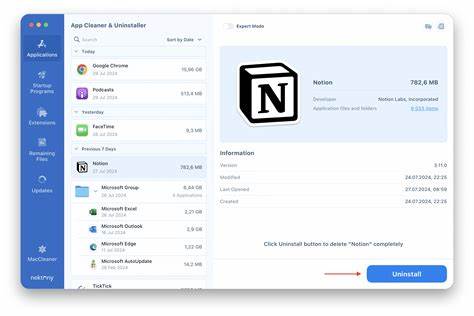
许多 macOS 用户在尝试删除 Notion 后发现应用会"神秘"地重新出现:应用图标仍会出现在启动器或用户目录,点击链接时又被唤起,甚至在重启后自动恢复。遇到这种情况,不必惊慌。这种行为通常源于后台更新程序、启动代理或残留的系统配置,而不是系统级的恶意行为。理解这些机制并按步骤排查,可以安全且彻底地删除 Notion,并防止它自行恢复。 首先理解 Notion 在 macOS 上的常见安装与运行方式有助于定位问题。Notion 的桌面客户端通常以独立应用形式放在全局 Applications 文件夹或用户的 Applications 文件夹中。
为了实现自动更新,许多 Electron 或类似框架的应用会随带一个"小助手"或"updater"进程,它以 LaunchAgent 或 LaunchDaemon 的方式在用户登录时启动,负责检查并下载安装包,从而在应用被手动删除后重新写回应用目录。除此之外,应用的数据与缓存常存放在用户目录的 Library 下,例如 ~/Library/Application Support、~/Library/Caches、~/Library/Containers 等位置,如果不连同这些文件一并删除,某些触发器也可能导致应用行为异常。 当遇到 Notion 卸载不彻底的问题,诊断是关键。建议先在活动监视器或终端查看是否有与 Notion 相关的进程在运行。使用终端命令可以更直观地找到进程:打开终端并执行 pgrep -fl Notion 或 ps aux | grep -i notion,通过这些命令可以看到正在运行的 Notion 主程序或辅助进程。一旦发现与 Notion 相关的可执行文件路径,记录下来以便后续删除。
如果有进程正在运行,先使用活动监视器强制退出,或在终端使用 kill 或 killall 命令终止它们。 接下来检查启动项与守护进程。许多应用通过在 ~/Library/LaunchAgents、/Library/LaunchAgents 或 /Library/LaunchDaemons 中安装 plist 文件来注册自动启动任务。进入这些目录查看是否存在名称包含 notion、notion-updater、notionhelper 或者类似字符串的 plist 文件。若发现,将其路径记录下来,并使用 launchctl unload -w 路径 来解除加载和禁用它。若权限不足,可在命令前加 sudo。
卸载后删除这些 plist 文件有助于阻止后台程序继续重建应用。 除了 LaunchAgent,还应检查登录项与系统偏好设置。打开系统设置中的登录项或系统偏好中的用户与组登录项,查看是否有 Notion 或 Notion Updater 被添加为登录启动项。若有,将其移除。部分第三方工具也可能在系统扩展或内核层面挂载相关组件,虽然这种情况较少见,但可以通过查找最近安装的软件与扩展来判断。 文件级别的清理同样重要。
使用 Finder 或专门的卸载工具如 AppCleaner 可以找到应用关联的文件并删除,但当应用会自行恢复时,最好结合终端命令做更彻底的定位。可以使用 mdfind -name notion 或者 sudo find / -iname '*notion*' 进行系统级搜索,注意在执行全盘查找时会遍历许多系统文件,执行前请确保理解命令并留出时间。优先查看位于用户目录下的文件夹,例如 ~/Applications、~/Library/Application Support/Notion、~/Library/Preferences、~/Library/Caches 和 ~/Library/Containers。将这些文件移动到回收站后再清空回收站,以免残留。 如果 Notion 是通过 Homebrew cask 安装的,Homebrew 可能在卸载时提供 zap 功能来清除关联的配置文件。使用 brew list --cask 或 brew list 来确认是否通过 Homebrew 安装。
若是,可执行 brew uninstall --cask notion 或 brew uninstall --cask --zap notion 来尝试连同配置文件一并移除。注意 Homebrew 的命令参数在不同版本中可能有差异,请先执行 brew --version 并查看文档以确认准确用法。 在删除应用程序文件时务必小心。直接使用 rm -rf 命令删除文件可以快速解决问题,但一旦删除错误路径可能导致系统或其他应用无法运行。建议先备份重要数据并确认路径无误后再执行高风险命令。若不确定某些文件是否可以删除,将它们移入回收站并保留一段时间,确认系统正常后再清空回收站。
有些用户报告 Notion 会在 ~/Applications 目录里反复出现,这通常是因为 Notion 的更新器在用户目录下写入应用来避免需要管理员权限。对付这种情形,先确保所有 Notion 相关进程被终止,再删除该目录下的 Notion.app 和所有关联文件。随后检查并删除在 ~/Library/LaunchAgents 下的 updater plist,并用 launchctl 卸载。完成后重启系统来验证是否仍会自动恢复。 如果手动清理没有效果,尝试先重新安装 Notion,然后使用应用自带的卸载流程或结合 AppCleaner 来执行清除操作。重新安装可以恢复合法的应用结构与卸载脚本,从而让清理工具更容易识别并移除所有关联文件。
重装后立即登出账户或关闭更新服务,再执行卸载,并确认没有残留的启动项或守护进程。 浏览器深度链接与协议处理可能是用户以为应用"复活"的另一个原因。许多服务会将 notion:// 这样的 URL 协议注册到系统,点击相关链接时系统会试图打开已注册处理该协议的应用。若 Notion 的协议仍被注册,系统会提示找不到应用或尝试以某种方式唤回 Notion。可以使用系统的 lsregister 工具查看当前注册的 URL 协议,从而判断是否需要清理。具体命令涉及系统核心路径,使用时需谨慎,必要时仅作为参考依据去查看注册信息而非盲目删除。
日志是诊断自动恢复问题的好帮手。打开控制台应用(Console),在系统日志中搜索 notion 或 updater,可以查看在何时何种触发下 Notion 或其安装程序被启动。日志通常会显示触发源是某个 plist、后台进程或外部连接请求。根据日志线索定位并移除触发源往往最为高效。 若怀疑 Notion 的行为与网络相关,例如后台服务从网上下载最新版本并写回磁盘,可以使用 Little Snitch、LuLu 或 macOS 自带的网络防火墙功能暂时阻断 Notion 的网络连接,观察是否仍会自动恢复。若阻断后不再恢复,确认网络是触发器之一,再从启动项和 LaunchAgents 找到对应的下载器并禁用或删除。
在某些极端情况下,如果以上方法都无法阻止 Notion 恢复,可以尝试进入 macOS 的安全模式来删除残留文件。安全模式会限制许多守护进程与第三方扩展的加载,从而降低被恢复的可能。进入安全模式后,手动删除应用与相关文件,然后重启回常规模式检查效果。 数据隐私与备份也是不可忽视的部分。在清除 Notion 相关文件前,如果希望保留某些笔记或数据库,务必先导出或备份数据。Notion 的本地缓存与数据库可能位于 ~/Library/Application Support/Notion,导出后可以手动删除这些文件以彻底移除本地痕迹。
如果不再需要保留任何数据,清理上述目录即可。 最后,如果怀疑问题来自 Notion 官方的更新器或软件缺陷,向 Notion 支持提交问题报告并附上日志会有帮助。描述具体症状、提供发现的 plist 路径与日志片段,能让官方更快定位问题并在后续版本中修复。同时,社区论坛、GitHub 或 Homebrew 的 issue 区也可能已有类似报告与解决方案,查阅这些资源可以为排查提供思路。 总结性建议如下。首先通过活动监视器或终端确认并终止 Notion 相关进程。
其次彻底检查并移除 LaunchAgents/LaunchDaemons 与登录项,卸载任何 updater。第三清理用户 Library 中的配置、缓存与容器文件,必要时使用重装后卸载或 Homebrew 的 zap 功能来尝试。第四在清理过程中保持谨慎,备份重要数据,并在需要时使用安全模式或网络阻断工具来防止自动恢复。若仍无法解决,收集日志并联系 Notion 支持或社区获取帮助。 当面对"删除后仍然出现"的应用时,冷静的诊断和系统化的清理步骤通常能把问题解决掉。绝大多数情况下,这类问题源于自动更新或启动代理而非恶意行为。
掌握上述方法后,你不仅能彻底卸载 Notion,还能把同类工具留下的残留问题一并清理,让 macOS 恢复干净与可控环境。祝排查顺利,如果需要,我可以把常用的终端命令和逐行解释整理成可复制的清单,方便你在终端中操作。 。