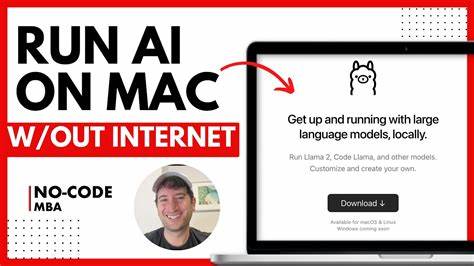
近年来,人工智能尤其是大语言模型(LLM)的流行,彻底改变了人们进行编程、学习、写作等工作的方式。像ChatGPT、Gemini和Claude这类聊天机器人,在全球范围内赢得了大量用户青睐。然而,这些高性能的AI模型往往运行在远程服务器上,用户输入通过网络发送到服务器,再由服务器计算输出结果。虽然这种模式使用便捷,但存在网络延迟、隐私安全和使用成本等问题,限制了用户更灵活地掌控AI。随着技术进步,越来越多开源和轻量级的AI模型逐渐涌现,我们完全可以在个人电脑甚至手机上本地运行这些模型,既保障了数据隐私,也提升了响应速度。本文将围绕如何在电脑和手机上本地运行人工智能模型展开,重点介绍目前流行的工具Ollama及相应模型,为有兴趣体验本地AI的用户提供实用操作建议。
首先,理解"本地运行AI模型"的含义非常重要。简单来说,相较于依赖云端服务器,本地运行即在自己的计算设备上直接部署并执行AI算法,这样数据无需进出网络,更加安全可靠。同时,本地运行意味着可以自主控制模型选择和调整,但也面临硬件性能限制,尤其是计算资源和显存。因此,选用适合自身硬件条件的模型是关键。Ollama作为一款基于Go语言开发的开源工具,提供了简洁且高效的命令行界面,帮助用户方便地部署和管理各种大语言模型。由于采用模块化设计,Ollama支持多种预训练模型,并且允许用户根据需要下载和运行不同规模的版本,比如适合CPU计算的轻量模型和依赖GPU加速的更大型模型等。
安装Ollama非常简单。在大多数Linux发行版中,可以通过包管理器安装,例如Fedora系统直接执行"sudo dnf install ollama"即可完成安装。另外,也可以前往官方渠道下载对应平台的安装包,或自行编译源代码。完成安装后,只需启动Ollama服务器,终端输入"ollama serve"即可激活后台服务。接下来,通过"ollama run <模型名称>"命令即可启动指定模型与之交互。对于硬件配置有限的普通用户,建议选择参数规模较小的模型来运行。
例如在Qwen3系列模型中,数字后缀代表参数规模,像"qwen3:0.6b"拥有6亿参数,适合CPU上运行;"qwen3:8b"则为80亿参数,执行时对显卡显存有较高要求。一般来说,VM或普通笔记本电脑CPU能高效运行4亿到几十亿参数范围内的模型,而较大型号的模型需更高性能GPU支持。除了Qwen3,Gemma3和LLaMA 3.2系列同样表现优异,其模型轻巧且兼具实用性。例如,运行Gemma3 1亿参数版本"gemma3:1b",仅需简单输入命令即可交互,响应流畅且准确率较高。相比之下,DeepSeek R1虽然也是一个选项,但在基础版本中存在较多错误,语义理解和多语言支持较弱,适合测试但不适合正式使用。使用Ollama时,用户可以通过"ollama list"命令查看已安装的模型,通过"ollama rm <模型>"移除不再需要的版本,方便管理存储资源。
除了电脑端,手机本地运行AI模型也变得越来越现实。安卓用户可利用Termux这一开源终端模拟器实现Linux环境。安装Termux后,通过包管理工具安装Ollama,再按照与电脑相同流程启动服务和调用模型。虽然手机硬件限制较大,但运行轻量模型尝试本地AI交互仍然可行,特别适合对数据隐私有较高需求的用户。针对不同用户需求,还可以结合硬件性能定制AI模型选择。如果拥有具备独立显卡的高性能台式机或笔记本,建议使用参数更多、计算精准度更高的模型以获得最佳体验;如果仅是普通CPU设备,则挑选轻量级模型仍可满足一般文本生成、语言理解等任务。
人工智能技术日益普及,也催生越来越丰富的开源资源和工具,极大地降低了本地运行的门槛。通过上述方法,不管是技术爱好者还是普通用户,都能够轻松部署自己的AI助理。最终在确保数据安全的基础上,还能享受无网络限制的便捷交互体验。未来,伴随着芯片性能提升和模型轻量化发展,手机端本地AI的表现将更加优异,满足更多场景需求。总结而言,在电脑或手机上本地运行人工智能模型,不仅提升隐私保护和响应速度,还能帮助用户深入理解AI技术本质。借助像Ollama这类便捷的工具,再结合适当的模型选择,每个人都能搭建属于自己的智能助手。
不断尝试和调整,探索最适合自己硬件和使用习惯的模式,是走进AI新时代的重要一步。 。