近年来关于 Opera 浏览器崩溃的讨论在官方论坛和用户社区中频繁出现,典型症状包括启动后自动关闭/重启、打开特定网站(例如 Amazon)时崩溃、安装或同步账号后浏览器无法正常启动,以及在更新后出现的新一轮不稳定。通过整理社区案例并结合技术分析,可以把问题归为几类常见原因:扩展或第三方插件冲突、同步(Opera Account)导致的配置或资料损坏、内置功能(如广告拦截、VPN)与网站兼容性问题、Opera 升级或自动更新过程中残留的旧配置,以及本地系统环境(显卡驱动、杀毒软件、系统权限)带来的干扰。理解这些成因后,就能用有条理的方法进行排查与修复,从而把浏览器稳定下来并降低未来复发概率。 首先从易排查的角度出发。很多用户反馈在安装第三方扩展或从 Chrome 仓库引入插件后出现频繁崩溃。某些 VPN 扩展(论坛中提到的 TouchVPN 等)或特定广告拦截器可能与 Opera 的内置 VPN / adblock 发生冲突,导致渲染进程或网络进程异常。
遇到这种情况,可先尝试在不加载任何扩展的情况下启动浏览器以确认是否与扩展相关。若浏览器在禁用扩展后稳定,逐一启用扩展以定位问题扩展并卸载或寻找替代品。Opera 有时会自动安装或通过更新引入额外组件(例如 Opera Browser Assistant),这些后台辅助程序在少数机器上也会影响启动与更新流程,必要时可手动移除或禁止自启动。 同步功能经常被指为触发问题的关键点。论坛中多位用户描述的典型场景是:重装浏览器后登录 Opera 帐号并同步书签、扩展、设置或密码后,浏览器开始崩溃或无法重启;在不登录的状态下一切正常,这说明同步回写的设置或数据包含某些损坏项或与本地环境不兼容。处理思路是先在一台设备上彻底断开同步并建立干净的本地配置,然后在另一台设备上逐项导出并手动导入必要数据,避免把潜在的坏配置再次同步回来。
若无法进入浏览器来关闭同步,可在本地删除配置文件(见后文路径)并重新安装,然后在首次启动前在设置中关闭自动同步或仅手动导入安全的书签文件。 清理和重建配置文件在很多案例中都能解决问题。所谓"清洁安装"并不仅仅是卸载程序,更重要的是删除用户配置数据。Windows 上常见的配置路径包括 C:\Users\<用户名>\AppData\Roaming\Opera Software\Opera Stable 以及 C:\Users\<用户名>\AppData\Local\Programs\Opera 或 C:\Program Files\Opera 等位置。Mac 上相关数据通常位于 ~/Library/Application Support/com.operasoftware 或 ~/Library/Preferences 中。删除前务必备份书签、扩展设置和重要数据。
建议先导出书签为 HTML 文件并把密码迁移到独立密码管理器,或利用 Opera 的导入/导出功能保存关键数据。完成备份后卸载 Opera,手动删除残留的配置目录,再重新安装最新版本或先安装较老版本验证稳定性。论坛中有用户反映先回退到旧版本稳定后再升级到最新版本并禁用同步可以暂时解决问题,这种方法适用于怀疑新版本与某些配置/扩展不兼容的情况。 针对在特定网站(如 Amazon)打开时崩溃的问题,常见原因有广告拦截器处理页面脚本出错、硬件加速导致的渲染崩溃、或者页面特定脚本触发浏览器的已知 bug。遇到单站点崩溃时可尝试关闭广告拦截并重新加载页面,或在地址栏输入 opera://settings/system 之类的设置入口(根据版本路径可能不同)并关闭硬件加速。若关闭硬件加速后问题消失,说明可能与 GPU 驱动或 GPU 合成有关,应更新显卡驱动程序或在浏览器设置里保持硬件加速关闭。
若问题依旧,建议在无痕/隐私窗口或新用户配置下打开该站点以确认是否由个人配置或扩展引起。 收集崩溃日志是向 Opera 支持团队报告问题的关键步骤。Windows 的事件查看器可以提供应用崩溃时的错误代码和模块名称,Opera 自身也会在配置目录下生成崩溃报告文件(crash reports)。在报告给官方时,提供完整的崩溃时间、重现步骤、已禁用或启用的主要扩展、是否登录并同步、以及系统环境(操作系统版本、显卡型号、显卡驱动版本)能够大幅提高定位速度。官方帮助页面(例如 https://help.opera.com/en/latest/crashes-and-issues/ )对读取崩溃信息和提交问题有指南,论坛中也有用户被引导使用这些资源来协助排查。 对于不想丢失数据的用户,有一套相对稳妥的操作流程可以最大化安全地恢复稳定。
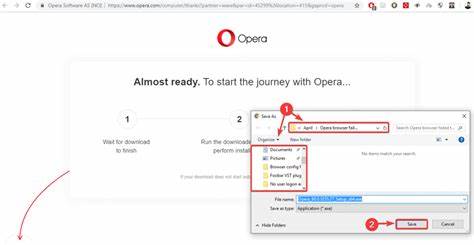
优先确保书签和密码已有外部备份。通过书签管理导出 HTML,或使用第三方密码管理器导出帐号数据。接着创建一个干净的系统用户或临时账号,安装最新的 Opera 可执行文件并不登录同步。确认新安装在不登录情况下能稳定运行后,从外部备份逐项导入书签或手动安装常用扩展,每导入或安装一项就观察稳定性。若某项导入后出现问题,便能准确定位到该数据或扩展。对于那些依赖扩展的高级用户,建议将扩展来源限定为经过验证的开发者并避免同时启用功能重叠的网络代理或广告拦截器插件,以减少冲突几率。
在 Mac 平台上,用户在论坛里也分享了用工具(例如 EasyFind)删除隐藏文件夹后重装而恢复正常的成功经验。Mac 的用户配置数据往往散布在多个隐藏目录中,简单的应用拖拽卸载并不能清除所有残留。建议在进行彻底清理之前查阅具体路径并备份必要数据:包括 ~/Library/Application Support/com.operasoftware、~/Library/Preferences 下的 com.operasoftware.plist 以及 ~/Library/Caches 下相关缓存。清理后重新安装并在首次启动时谨慎选择是否恢复同步或导入数据。 有时候系统层面的干扰也会导致浏览器崩溃。例如第三方杀毒软件或系统策略可能阻碍 Opera 的文件写入或网络请求,从而触发异常。
遇到无法解释的频繁崩溃,可以尝试暂时禁用防病毒或安全软件以排查影响,或在安全软件中为 Opera 添加信任/白名单。另一个常见触发点是显卡驱动不兼容,尤其是在 Windows 上的集显和独显切换场景。保持系统和驱动更新通常能避免许多已知渲染崩溃。若在 Windows 上使用了特殊的系统优化工具或清理程序,须注意这些工具可能会误删或修改浏览器配置,导致后续崩溃。 对于不愿意放弃当前配置但又想临时绕过问题的用户,使用 Opera 的便携版本或安装在 USB 驱动器上的 Opera USB 是一个实用的替代方案。便携版可在不修改本机原有配置的情况下独立运行,用于确认问题是否来自当前系统配置或用户配置文件。
另一种短期替代是使用 Opera 的开发或 Beta 版本进行测试,许多 bug 修复先在开发通道验证,用户可在稳定版出现问题时短期切换到其他通道以减轻影响。 如果决定彻底卸载并重装,务必执行以下安全步骤以减少数据丢失风险。先导出书签,并把重要的扩展设置和密码导出或迁移。通过控制面板或系统设置卸载程序后手动删除残留的配置目录。Windows 用户可以检查并删除 C:\Users\<用户名>\AppData\Roaming\Opera Software 和 C:\Users\<用户名>\AppData\Local\Programs\Opera 等目录;Mac 用户需清理 ~/Library/Application Support 与相应的 Preferences、Caches。删除前建议先复制目录到外部驱动器作为备份。
重装后先不要登录同步,逐步恢复备份数据并观察稳定性。论坛中有人强调恢复同步时一步到位可能会再度把损坏的配置带回去,因此谨慎手动导入是更稳妥的做法。 最后谈谈如何从根本上降低复发风险。养成定期备份书签和重要设置的习惯,使用独立密码管理器而非仅依赖浏览器同步来保存密码。在多台设备之间开启同步时,保持至少一台设备上有干净的本地副本以作救援之用。避免一次性启用过多来自不明来源的扩展,尤其是网络代理、VPN、广告拦截类插件与浏览器内置功能同时启用时要特别小心。
定期关注官方更新日志与社区报告,若新版本在某一时间窗口出现大面积问题,可以先等待官方修复或在论坛寻找临时解决方案再决定是否更新。遇到无法自行解决的崩溃,按前述收集日志并向 Opera 官方提交报告,同时在社区发帖反馈经验,能帮助厂商快速定位并修复影响面广的稳定性问题。 总之,面对 Opera 崩溃,需要把握"从最小化配置开始排查,再逐步恢复"的原则。先排除扩展与同步带来的影响,再检查硬件加速与系统驱动,必要时清理并重建用户配置文件,保留书签和密码备份以备恢复。结合论坛中的实际案例可以发现,很多用户通过禁用问题扩展、删除受损的同步配置或回退到旧版本并逐步更新,最终使浏览器恢复稳定。保持谨慎的备份策略与有序的排查方法,能在遇到未来更新或兼容性问题时快速应对,减少停机时间并确保日常上网体验不受影响。
。