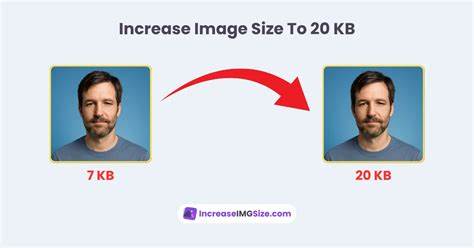
在办理签证、上传简历或提交院校材料时,常常遇到图片文件大小要求严格到几十KB的情况。很多人会误以为图片大小只与像素有关,其实文件的KB数受图像格式、压缩参数、元数据和颜色子采样等诸多因素影响。要在不改变像素尺寸的前提下把图片增大到20KB、50KB或其他指定KB,需要理解原理并采用合适的方法。下面讲述一套系统化的操作思路,帮助你稳妥达到目标大小并保持肉眼可接受的画质。 先从基础概念开始。图片的像素尺寸决定了宽与高,但不直接决定文件体积。
文件体积主要由图像编码方式决定。JPEG采用有损压缩,质量系数越低,文件越小;PNG通常无损,包含更多细节和透明通道,文件体积往往比同尺寸JPEG大。随后还有元数据如EXIF、ICC色彩配置、注释等,这些信息可以显著影响KB数。理解这些后,就能用多种方法增加图片KB,而不触及分辨率。 要把文件增大到目标KB,第一类思路是调整编码参数。对于JPEG,将保存质量设高、关闭子采样或使用更高质量的编码器(如MozJPEG)通常能把文件增大。
很多图像工具支持以目标文件大小保存,如ImageMagick的 -define jpeg:extent=50KB 参数,可以直接让输出尽量接近指定体积。举例命令为:convert input.jpg -quality 95 -define jpeg:extent=50KB output.jpg。这个方法对追求特定KB非常有效,但在部分极端场景可能需要多次尝试调整质量参数以微调结果。 对于PNG,直接增加KB比较特殊,因为PNG是无损的。可以通过转换为PNG-24带更多颜色和去掉优化,或者在PNG中嵌入元数据使文件体积增加。PNG可以加入文本块(tEXt、zTXt)或自定义块来填充,在线工具或脚本可用于添加无害的注释字段以精确增加KB。
另一种做法是将图片转为高质量JPEG,设法达到目标KB后再视需要转换为PNG,注意这种转换会带来有损影响,因此在视觉上要谨慎判断。 第二类思路是添加元数据或无害填充。许多上传系统并不在意图片里是否有额外EXIF或注释数据,因此通过添加注释或扩展字段可以精确控制文件大小。使用exiftool可以向JPEG或PNG写入自定义标签,示例命令为:exiftool -Comment='padding......' input.jpg。批量需求下可以动态生成足够长度的注释来达到精确KB。需要注意的是有些严格的审核系统会去掉或重写元数据,或者会对含大量异常元数据的文件进行标记,因此在某些场景下需要谨慎使用。
第三类思路是添加不可见像素或微小噪声但不改变总体像素尺寸。可以在四周增加极窄的透明或背景色边框来扩大文件体积,这种方法在PNG或支持透明度的格式中效果明显。另一种常用方法是在图片中加入难以察觉的高频微噪点,通过降低压缩比让这些细节被编码,从而提高KB。务必确保噪点不会影响需要清晰度的证件型照片,像护照、签证等对面部细节要求高,不建议使用明显噪点。 如果你偏好可视化工具而非命令行,多数图片编辑软件可以满足需求。Photoshop可以通过"存储为Web所用格式"调整JPEG质量,或通过文档信息面板编辑元数据。
GIMP可用导出对话框调整质量、去子采样并添加注释。在线工具尤其适合不熟悉命令行的用户,部分专业站点提供直接输入目标KB并自动生成近似大小的图片功能,这类工具通常会多次尝试不同参数以逼近目标值,适合一次性或少量文件处理。 当面临必须严格达到特定KB的场景时,自动化批处理会显著提高效率。ImageMagick的mogrify命令适合批量操作,可以配合 -define jpeg:extent= 直接批量输出目标KB的JPEG文件。示例为:mogrify -path out -define jpeg:extent=50KB -format jpg *.jpg。若需要对PNG进行精确填充,可以先将PNG转为JPEG调整到目标大小,再视最终需求决定是否保存为JPEG或将JPEG再转为PNG并添加不可见注释以固定大小。
在追求准确KB时也要注意常见误区。DPI仅影响打印尺寸,不影响屏幕显示的文件体积。很多人误以为调整DPI可以改变文件体积,实际上只有在导出时同时改变像素总数或压缩参数才会影响KB。另一个误区是把分辨率放大以期增加KB,这样会改变像素尺寸,有些平台明确禁止更改像素尺寸。因此在不改像素情况下应首选调整编码、元数据或填充方法。 实现精确KB时需要权衡画质与兼容性。
把文件增大至指定KB往往意味着增加无关数据或提高压缩质量,两者都会带来副作用。添加大量元数据可能被某些系统清理,增加噪点会影响证件照片通过审核的几率。建议始终保留原始文件备份,在尝试每种方法后用目标平台的上传预览或官方规范进行验证。 安全和隐私也是必须关注的点。向图片里注入额外元数据时不要包含敏感信息。若使用在线工具,选择有明确隐私政策、加密传输和自动删除策略的平台。
对于证件照片等私密图像,优先选择本地软件或离线命令行工具来操作,以降低泄露风险。 下面给出几个实用的场景范例。若需将一张宽度不变的JPG从原始的12KB提升到50KB,优先尝试ImageMagick的目标大小参数;若效果不理想,再用exiftool添加注释填充直到接近50KB。若是PNG需要增加到指定大小,可以先将其导出为高质量JPEG定位目标KB,然后在PNG中添加文本块或透明边框以精确调节。若处理的是大量面试、报名所需图片,建议编写简单脚本循环处理并在每一步记录日志,便于回溯与复用。 对于开发者或有批量需求的用户,结合图像库和脚本语言可以实现更灵活的控制。
利用Python的Pillow库可以修改保存质量并在文件中写入注释,也可以与exiftool或ImageMagick结合以获得更精准的控制。Node.js生态中有多种图像处理模块可用于自动化流程。关键在于实现一个反馈环路:保存、检查大小、微调参数、再次保存,直到达到目标KB。 总结时请记住几条实践要点:先理解目标平台对格式与内容的要求,其次优先使用编码参数和质量调整来增加KB,然后在需要微调时用元数据或无害填充,始终保留原图并注意隐私与兼容性。凭借这些方法,你可以在不改变像素尺寸的前提下稳定把图片增大到20KB、50KB或任何指定KB,满足签证、招聘和院校等不同场景的严格文件大小要求。 。