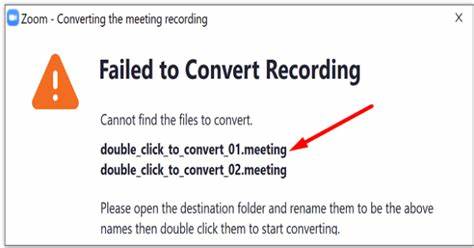
随着远程办公和线上会议的普及,Zoom成为了许多人日常工作和学习的重要工具。录制功能使会议内容得以保存,方便回顾和分享。然而,部分用户在使用Zoom本地录制功能时,遇到了"double_click_to_convert"文件缺失或转换失败的问题,导致无法正常播放或处理录制的视频文件。本文将深入解析这一问题的成因,梳理常见情形下的解决路径,并提供切实可行的操作建议,助力广大用户消除录制文件转换难题。 Zoom的本地录制机制中,视频录制结束后,系统会生成一系列临时文件,通常包括音视频轨道文件以及关键的转换指令文件 - - 双击即可启动转换流程的"double_click_to_convert"文件。该文件的缺失意味着转换步骤无法自动触发,录制数据仍保持在未处理状态,这使得用户在尝试播放时,系统提示"文件无法找到"或"无法转换",严重影响录制内容的使用。
针对这一现象,第一步需核查录制数据的储存路径和文件完整性。Zoom本地录制通常保存于用户指定的电脑磁盘位置,在Mac用户的情形中,路径一般为"文稿/Zoom"文件夹。用户应重点查看该目录中是否存在完整的录制文件集,包括".zoom"格式的临时文件、"recording.conf"配置文件以及关键的转换文件。有时因系统未正常写入转换触发文件,录制结束后用户只获得了含有会议信息的"recording.conf"文件而无实际录制内容,可视为录制未成功完成的一大表现。 缺少"double_click_to_convert"文件出现的原因多种多样。从硬件或软件故障角度来看,录制过程中电脑异常重启、强制关闭Zoom应用程序、或磁盘空间不足,都有可能导致录制文件未完全生成。
特别是在Mac操作系统下,因权限限制、第三方安全软件干扰,甚至系统更新带来的兼容性问题亦会造成文件写入被中断。用户应关注录制时刻的设备状态,确保系统稳定与磁盘空间充足。 另一个重要因素是录制存储位置的混淆。Zoom提供云端录制功能,但非订阅用户仅限本地录制。部分用户误以为录制内容已上传云端,事实上文件仍存留于本地但存储路径不明,导致找不到转换文件。核实录制存储位置,避免云端和本地录制的混淆,有助于快速定位文件。
面对此类转换文件缺失问题,用户可尝试的基础解决方案包括手动触发转换功能。Zoom桌面客户端内置"转换录制文件"命令,点击录制文件夹中的"double_click_to_convert"文件即可开始视频恢复处理。在文件缺失时,可尝试手动创建指令文件或利用录制配置文件"recording.conf"进行转换测试。另外,Zoom官方论坛推荐使用命令行工具手动转换录制文件,或通过卸载重装Zoom客户端解决潜在程序故障。 对于Mac用户,如常规转换方法无效,还可借助第三方工具恢复临时录制文件。市面上有声视频恢复软件,支持识别Zoom临时录制文件格式,进行数据提取并导出为常见视频格式。
这类方案虽非官方途径,但在文件未完全损坏时,能够挽回珍贵录制内容。 从提升体验的角度出发,预防录制文件转换失败同样重要。用户在使用Zoom进行重要录制时,建议提前确认磁盘空间充裕,录制过程中避免强制退出程序,录制结束后确保文件转换完成。若需要长时间录制或关键访谈,采用按段录制、及时备份文件等手段降低数据风险。 同时,关注Zoom的版本更新和官方通知,可以获取最新的录制功能优化和已知问题修复。例如,Zoom开发者社区定期发布相关技术支持公告,对部分录制异常提供了针对性解决方案。
积极参与在线论坛交流,不仅能帮助理解问题背后机理,还可能获得一手的修复工具及操作建议。 在企业或教育机构普遍使用Zoom的背景下,IT管理人员应制定规范的录制策略,包括指定统一的录制储存路径、定期清理过期文件,配置录制权限限制。利用Zoom管理控制台,可以对云端与本地录制进行集中管理,降低因权限混乱导致文件丢失的风险。同时,培训用户熟悉本地录制文件结构和转换流程,减少因操作失误导致录制不可用。 总结来说,针对Zoom录制文件缺少"double_click_to_convert"文件导致转换失败的情况,需多层次排查故障根源。硬件稳定性、软件版本兼容性、录制操作规范及文件存储路径等都是关键考量因素。
通过手动转换尝试、第三方工具辅助恢复及官方技术支持渠道,绝大部分录制文件转换问题均可得到缓解或解决。未来,随着Zoom持续优化录制功能和用户体验,期待这一问题的发生频率进一步降低。 我们建议用户始终保持Zoom客户端为最新版本,妥善管理录制文件,并积极学习官方论坛及社区内的交流内容,掌握录制过程中的注意事项和故障排查技巧。这样不仅能保障录制内容的安全和完整,更能在远程办公、线上教育等多场景下,充分发挥Zoom录制功能的高效能与便利性。 。