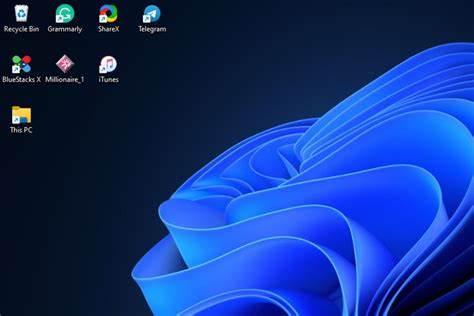
许多用户习惯在桌面上放置「此电脑」或「我的电脑」图标,以便快速访问本地驱动器、外接存储和系统文件夹。但从 Windows 10 起以及在 Windows 11 中,系统默认隐藏部分桌面图标以保持桌面简洁。因此了解如何在不同版本的 Windows 中恢复「此电脑」图标,对于提高工作效率和使用便利性非常重要。下面将系统性介绍多种可行方法,包含图形界面操作与高级修复手段,并给出常见问题的解决思路与备份建议,适用于 Windows 11、Windows 10、Windows 8.1 和 Windows 7 用户。 通过设置启用桌面图标是最直观的方法。在 Windows 11 或 Windows 10 中,右键单击桌面空白处进入个性化,然后选择主题,再找到桌面图标设置,打开后勾选「计算机」或「此电脑」,点击应用或确定即可。
另一种快速进入相同设置的方法是按下 Win+R 调出运行,输入 rundll32 shell32.dll,Control_RunDLL desk.cpl,,0 并回车,直接打开桌面图标设置窗口,勾选需要显示的图标。如果你使用的是 Windows 7 或 Windows 8.1,同样可以通过控制面板进入个性化界面,选择更改桌面图标并勾选「计算机」,操作流程与新版系统类似。 文件资源管理器也可以用来快速创建桌面快捷方式。打开任意资源管理器窗口,左侧导航栏里找到「此电脑」或「计算机」,按住鼠标左键将其从导航栏拖拽到桌面并释放,系统会在桌面生成一个快捷方式。该方法无需进入设置面板,适合习惯通过资源管理器浏览文件的用户。若拖拽操作无效,可以先把资源管理器窗口缩小或恢复到窗口模式,再拖放到桌面,这通常可以解决不可拖拽的问题。
通过运行命令直接打开桌面文件夹也非常方便。按 Win+R,输入 shell:desktop 并回车,资源管理器会打开当前用户的桌面文件夹。此时可以从左侧或上方将「此电脑」快捷方式复制或拖入桌面文件夹,从而立刻在桌面上显示图标。该方法在某些系统环境中更直接,适合需要批量操作或脚本化处理的场景。 针对高级用户,如果桌面图标仍然无法显示,可能是被组策略或注册表配置所隐藏。使用注册表编辑器前请务必先备份注册表或创建系统还原点。
按 Win+R 输入 regedit 并回车,依次定位到 HKEY_LOCAL_MACHINE\SOFTWARE\Microsoft\Windows\CurrentVersion\Explorer\HideDesktopIcons\NewStartPanel,查找键值 {20D04FE0-3AEA-1069-A2D8-08002B30309D},该 GUID 对应「此电脑」。如果键值数据为 1,则表示图标被隐藏;将其修改为 0 并重启资源管理器或重启系统后,桌面图标应当恢复显示。另一个可能的分支是 HideDesktopIcons\ClassicStartMenu,根据系统配置在不同位置有类似键值,检查两个分支以覆盖不同启动菜单方案。 在企业环境或 Windows 专业版用户中,组策略可能会控制桌面图标的可见性。按 Win+R 输入 gpedit.msc 打开本地组策略编辑器,导航到用户配置下的管理模板,再进入桌面项,找到有关隐藏「此电脑」图标或禁止更改桌面图标的策略,确保相关项被设置为已禁用或未配置。如果你使用的是家庭版且没有组策略编辑器,可通过注册表修改对应的策略键来实现相同效果。
修改完组策略后建议运行 gpupdate /force 刷新策略,或者重启电脑以确保设置生效。 在一些情况下,「此电脑」图标会在重启后消失或无法持久保存,这时应排查第三方系统优化软件或企业管理策略是否在启动过程覆盖桌面设置。关闭或卸载可能影响桌面图标的优化工具,或者在安全软件中将桌面设置相关项加入白名单,通常可以避免图标被重复清除。此外,某些桌面主题或清理工具可能会重置图标布局,建议使用系统自带的桌面图标设置来恢复并保持改变。 如果想将「此电脑」固定到开始菜单或任务栏以便快速访问,桌面上显示图标后,右键点击「此电脑」选择固定到开始可以将其作为磁贴显示在开始菜单中。Windows 不直接支持将「此电脑」图标固定到任务栏,但可以新建一个指向「explorer.exe shell:MyComputerFolder」的快捷方式,将该快捷方式拖入任务栏进行固定,达到相似效果。
创建快捷方式时,右键桌面选择新建快捷方式,目标填写 explorer.exe shell:MyComputerFolder,命名为「此电脑」,随后将其固定到任务栏即可。 图标重命名和删除操作也非常简单。在桌面上选中「此电脑」图标后,按 F2 或右键选择重命名即可修改显示名称,这不会影响系统文件和驱动器内容。删除图标时直接右键删除或按 Delete 键即可移除桌面快捷方式,如果误删可以通过桌面图标设置重新勾选「计算机」恢复。需要注意的是删除操作仅影响桌面快捷方式本身,不会删除驱动器或系统数据。 遇到「桌面图标设置」选项灰显或无法点击时,首先尝试通过任务管理器重启资源管理器。
按 Ctrl+Shift+Esc 打开任务管理器,找到 Windows 资源管理器进程,右键选择重启,重启完成后再次尝试修改设置。如果问题仍然存在,检查用户权限和系统完整性,运行 sfc /scannow 或 DISM 工具修复系统文件可能有助于恢复异常行为。 进行注册表或组策略修改前,请务必备份关键数据并创建还原点。错误修改注册表可能导致系统不稳定或无法启动,备份可以在出现问题时快速恢复原状。对于不熟悉注册表操作的普通用户,优先选择图形界面方法或寻求有经验的技术人员协助。另外,在公司环境中如遇强制策略限制,应联系 IT 管理员以确认是否允许更改桌面图标设置。
最后,对常见问题给出简要排查思路以便快速定位问题。若桌面图标反复消失,排查是否有启动项或任务定期清理桌面;若桌面图标无法更改,检查是否处于受限账户或受到组策略限制;若控制面板或桌面图标设置无法打开,使用运行命令直接调用相关控制项以绕过界面问题。通过这些方法结合前述图形化和高级手段,多数关于「此电脑」图标的显示与隐藏问题都能快速得到解决。希望这些方法能帮助你在 Windows 11、Windows 10、Windows 8.1 和 Windows 7 中方便地恢复或管理桌面上的「此电脑」,提升日常文件访问效率。若依然遇到无法解决的问题,建议记录错误信息并寻求专业支持以确保系统安全与数据完整。 。