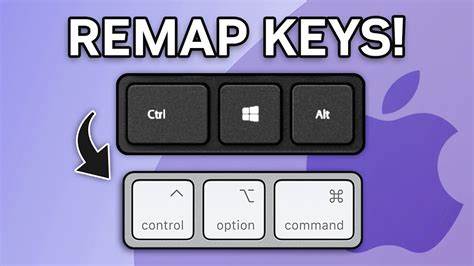
随着越来越多用户选择Mac作为办公和创作工具,如何顺利将Windows键盘映射到Mac成为了不少人的关注焦点。由于Mac与Windows系统在键盘布局和快捷键设计上的差异,很多习惯了Windows键盘的用户在切换到Mac时,都会感到不便甚至困惑。如何实现两者之间尽可能无缝的转换,不仅能提升输入效率,更能减少使用Mac的适应时间。本文将详细介绍多种映射方法和工具,帮助您在Mac上实现与Windows键盘相似的操作体验,从基本设置到高级自定义,满足不同用户需求。首先,理解Mac与Windows键盘的关键差异是映射的基础。Mac键盘的Command键(⌘)在Windows中对应的是Ctrl键,而Option键(⌥)类似于Windows的Alt键。
除此之外,功能键排列、特殊符号位置也各有不同。熟悉这些就能更好地调整键位,减少误操作。系统自带的键盘设置是最快捷的调整方式。macOS允许用户在系统偏好设置中交换Command和Option键的功能。通过设置,您可以让习惯快捷键的Windows键盘更符合自己的使用习惯。打开"系统偏好设置",选择"键盘",进入"修饰键..."选项,将Option键映射为Command键,反之亦然。
这样一来,常用快捷操作如复制粘贴、撤销等会更接近Windows体验。除了系统自带设置,第三方软件提供了更为灵活和强大的自定义功能。Karabiner Elements是其中最受推崇的工具。它是一款适用于macOS的高级键盘定制软件,支持从简单映射到复杂多层次的按键重定义,不仅可以交换修饰键,还能创建多种条件下的按键动作。Karabiner Elements界面直观,社区活跃,且免费开源,适合技术用户和广大普通用户尝试。使用Karabiner Elements后,您可以精确到每个按键的映射规则,甚至实现键盘组合键的多样化定制,极大丰富了Windows键盘在Mac上的操作空间。
另一款备受好评的工具是Keyboard Maestro。虽然这款软件价格不菲,但功能极其强大。它不仅支持键盘映射,还能实现复杂宏命令与自动化任务,极大提升工作流效率。其界面友好,适合希望通过键盘快捷操作提升生产力的用户。同时,Keyboard Maestro支持丰富的触发条件与操作序列,使用得当可替代不少重复工作。有些用户可能习惯于在网络社区中寻找解决方案。
SuperUser网站、Reddit等平台上有大量关于键盘映射的经验分享和脚本资源。借助这些知识库,初学者可以快速找到适合自身硬件型号和软件版本的映射方案,并从中学习不同工具的使用心得。值得提醒的是,不同款Windows键盘在Mac上的兼容性也存在差异。某些键盘可能无法完全支持Mac特殊按键,或出现按键延迟等问题。因此,在选择硬件时,建议优先考虑兼容性较好的型号,如微软官方的Mac兼容键盘,或专为Mac设计的机械键盘。此外,蓝牙连接键盘在稳定性方面可能略逊于有线键盘,用户在购买时需结合自身需求考虑。
掌握合适的键盘映射方案后,日常使用中注意调整输入习惯也非常关键。比如熟悉Mac系统的Spotlight搜索、Mission Control等功能快捷键,可以借助映射实现触手可及的操作体验。逐步适应Mac生态,有助于更好地发挥键盘映射优势。如果您是程序员、设计师或需要频繁跨平台操作的专业用户,能够为不同软件定制专属快捷键则尤为重要。返回到Karabiner Elements和Keyboard Maestro,这两款软件均支持针对特定应用设置个性化快捷键,从而极大简化多任务工作流程。实施这一策略后,您可以在Mac上实现类似Windows的操作习惯,同时享受Mac系统的独特优势。
总而言之,将Windows键盘映射到Mac并非难事,关键在于选择合适的工具与策略,结合自身需求灵活调整。初学者可先利用系统自带设置完成基本交换,再探索Karabiner Elements带来的扩展功能。更进一步,Keyboard Maestro则为追求高度定制和自动化的用户提供了理想平台。结合优质键盘硬件及丰富的社区资源,您的Mac键盘使用体验将更加顺畅。无论是日常办公还是专业创作,适配好的键盘布局都能带来显著效率提升,让您专注于工作本身。此外,持续关注软件更新与社区动态,及时调整配置,也能保证映射方案的稳定与实用。
期待您通过本文掌握的知识,轻松实现Windows键盘到Mac的映射,开启更高效、舒适的数字生活旅程。 。