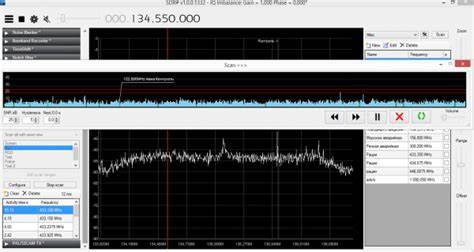
在软件定义无线电(SDR)日益普及的今天,SDR#(SDRSharp)凭借其插件架构和丰富的生态成为众多业余无线电爱好者与专业用户的首选平台。近日,备受欢迎的 Frequency Scanner 插件迎来多次更新,带来界面优化、性能改进与实用新功能。本文面向希望在 SDR# 中高效扫描频率资源的用户,全面解析该插件的更新要点、安装步骤、配置建议与故障排查方法,帮助你迅速上手并优化使用体验。文章兼顾新手与进阶用户需求,解释常见参数含义并给出适用于民用、航空与公共安全监听场景的配置思路。 先从版本变化说起。Frequency Scanner 插件的核心扫描逻辑保持稳定,同时作者对用户界面、交互细节与一些资源管理问题进行了修正与优化。
新版加入了更直观的通道分析器(Channel Analyser)按钮图形、更好的深色主题适配、快速缩放功能,以及在音频流场景下同步 Now Playing 信息的能力。对那些通过 Icecast、butt 或 RadioFeed 等工具进行流媒体转播的用户而言,新增的 Now Playing 文件支持能够在音频流中同步显示当前播放频道与分组信息,从而提升监听和转播的专业性。 安装与兼容性是用户最先关心的事项。插件主要针对 SDR# 1700 系列做了大量测试,也在 1732 上进行过有限验证。安装时建议使用 7zip 或 WinRAR 解压插件包,并核对 DLL 文件大小或使用 HashMyFiles 等工具验证 MD5 哈希,以避免解压器问题或安全软件干扰导致 DLL 损坏。有用户反馈在替换 DLL 后插件未出现在 SDR# 插件列表中,通常通过重新解压或再次复制正确的 DLL 即可恢复。
Windows 7 和 Windows 10 均可运行,但不同系统或 SDR# 分支在主题和焦点处理上有所差异,必要时可调整插件配置中的"禁用通道分析器焦点"选项来规避鼠标或窗口聚焦引起的误触问题。 关于配置与参数理解,有几个关键项需要解释。Scan Ranges 中定义扫描起止频率时要注意单位与步进设置。频率通常按赫兹输入,例如 485000000 到 488250000 表示 485.000 至 488.250 MHz。带宽(Bandwidth)与步进(Step Size)直接决定插件如何在定义范围内进行通道化。带宽应依据调制类型与信号占宽来设定:AM 空中波段和老式民航通信通常使用 10 kHz 带宽,市政或业余无线电常见 12.5 kHz 或 25 kHz,而窄带语音或数字解码则需更窄的带宽。
步进值控制扫描的粒度,例如 12.5 kHz 的步进会让插件以 12.5 kHz 为间隔扫过频段。为避免因为误输入导致异常,插件对带宽和步进设置引入最低值限制(例如 5 kHz),防止设置成过小的数值引发性能问题或崩溃。 检测灵敏度(Detect)和音频静音(Use audio mute)是影响扫描结果的两个关键参数。Detect 用于在切换通道时放慢扫描速度,从而给接收机充分时间稳定与检出活动信号。增大 Detect 值会降低扫描速度但提升检出率,尤其在接收信号强度较弱或有复杂多径干扰的环境中非常有用。音频静音功能在插件内部独立于 SDR# 自带的静噪(squelch),它可以更智能地控制何时输出音频以避免噪声片段。
噪声保护延迟(Noise Protection Delay)用于在传输结束时延迟关闭音频,防止声音被截断导致听感不连贯。该延迟不是静噪阈值,而是一个时长相关设置,与"红线"形式的能量门控配合使用,可避免在短促跳变或背景噪声波动时误触发静音。对于数字解码用户,过长的噪声保护延迟反而可能干扰帧同步,因此使用时需要权衡。 新版本在通道分析器交互体验上做了重要改进。通道分析器内新增锁定与解锁按钮图形,并在扫描过程中自动禁用这些按钮以防止误操作。用户可通过鼠标中键点击实现快速缩放,通道分析器支持在底部 80% 至 100% 区域内限制锁定/清除锁定的敏感区,这样可以减少在缩放或拖动时无意触发锁定的几率。
另有一个选项允许在没有通道分析器的情况下单独运行扫描器,这对于资源有限或希望简化用户界面的场景非常实用。插件在启动时还会备份本地配置文件 scanner_entries.xml 至 .bak 文件,为回滚或问题排查提供保障。 关于与频率管理(Frequency Manager)插件的配合,有必要说明频率记录与实际 VFO(可变频率振荡器)落点之间可能产生的微小偏差问题,尤其是在使用 8.33 kHz 步进的航空波段时会更容易出现。由于步进值与浮点表示的累积误差,扫描器在多次步进后可能会使 VFO 显示 122.124680 而不是 122.125000,从而导致与频率管理数据库中记录的精确频率不能完全匹配。为降低这类偏差带来的影响,可以在录音和记录功能中容许一定的频率容差或在频率管理中采用更高精度的数值表示。此外,若采用插件的 Now Playing 功能进行流媒体发布,也应确保写入的频率文本与接收端显示逻辑之间的容差设置一致。
常见问题与解决思路包括但不限于插件未出现、意外异常、CPU 占用过高与鼠标聚焦误触。若插件未出现在 SDR# 左侧栏,首先确认 DLL 是否完整并放置在 SDR# 根目录,检查文件哈希,并尝试重新下载安装包重新解压。若在启动后出现空引用或早期鼠标移入通道分析器时异常,尝试升级到 1700 或更高版本的 SDR# 并在插件中启用延迟初始化选项或禁用通道分析器焦点。关于 CPU 占用,在早期版本中停止扫描后仍有残留任务导致持续 6% 左右的占用,新版本修复了这一问题,但如果仍然存在高占用,建议在扫描频段较多或步进较小时降低并发线程、减少带宽或缩小扫描范围来缓解。鼠标聚焦误触通常与系统窗口聚焦处理有关,开启"禁用通道分析器焦点"可作为快速解决办法。 为获得最佳扫描表现,建议结合具体监听目的进行参数调优。
如果主要监听航空频段,优先设置 8.33 kHz 的步进与 10 kHz 的带宽,配合较短的检测延迟以应对短促通话。若监听城市公共安全或业余电台,使用 12.5 kHz 或 25 kHz 步进并根据现场信号强度调整 Detect 与 Noise Protection Delay。对于需要高可靠录音或流媒体转播的场景,启用 Now Playing 同步功能并在流媒体工具上设置相应的元数据刷新频率,保证听众可以看到当前频道信息。实践中频繁监测不同参数组合下的检出率与漏检率,逐步建立适合本地电磁环境的"默认配置"会大大提升日常使用效率。 安全与维护也不可忽视。插件发布者在更新说明中建议使用官方或可信渠道下载,并定期备份 scanner_entries.xml 等配置文件。
使用压缩工具解压时优先使用 7zip 或 WinRAR,并在遇到异常时通过 HashMyFiles 校验文件完整性。若怀疑杀毒软件干扰某些 DLL 文件的加载,可在可信环境下临时关闭相关检测或将插件目录加入白名单,但需谨慎操作以免造成系统安全隐患。 总的来说,Frequency Scanner 插件的更新体现了对用户体验与稳定性的持续关注。通过改进界面、优化焦点与锁定交互、增加流媒体同步支持以及修复若干导致异常或资源泄露的问题,插件在实战中的可靠性显著提升。对于 SDR# 用户,熟悉带宽与步进设置、理解 Detect 与 Noise Protection Delay 的作用、以及正确安装与校验 DLL 是顺利使用扫描器的关键。随着社区反馈的持续收集与作者的迭代维护,未来版本有望在多线程扫描效率、自动化频率管理对接以及更友好的 UI 国际化方面带来更多改进。
无论你是业余监听爱好者、应急通信观察员,还是专业的无线电监控工程师,掌握这些设置与排查思路都能显著提升基于 SDR# 的扫描能力与工作效率。 。