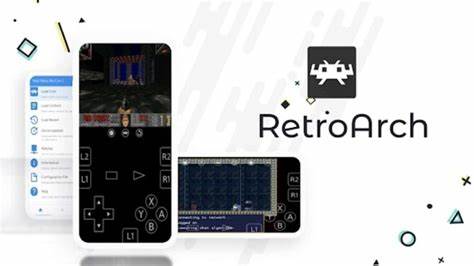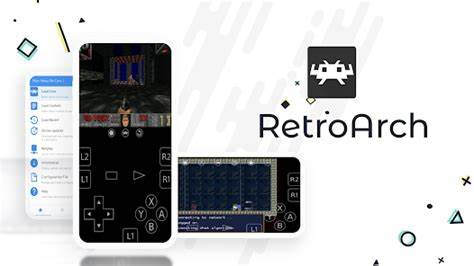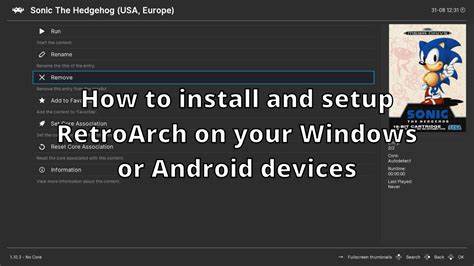
随着复古游戏的热潮持续升温,越来越多的游戏爱好者渴望通过现代设备重温经典游戏。而作为一款强大的多平台游戏界面,RetroArch因其丰富的模拟器核心支持和灵活的配置方式,成为了实现这一目标的理想选择。无论您使用的是Windows电脑,还是Android智能设备,只需经过简单的安装配置过程,就能拓展您的游戏收藏,添加喜欢的复古游戏,甚至调整控制器操作,实现个性化的游戏体验。对于初学者和热衷者都十分友好。想要深入了解如何下载安装RetroArch,更新必要的配置文件,安装不同的游戏核心,导入游戏ROM,到设置专属快捷键和游戏手柄,我们将为您详细讲解。首先,无论是在Windows系统还是Android移动设备上,获取最新版本的RetroArch是关键的一步。
Windows用户可以访问RetroArch官网,https://www.retroarch.com,下载适合系统的安装文件。官网提供稳定版本和每日构建版本(Nightly),前者较为稳定,适合大部分玩家;后者则包含最新功能但偶有BUG。如果是在Android平台,并且设备能够使用Google Play商店,则只需搜索RetroArch下载安装,即可轻松完成安装。如果无法访问Google Play,则可使用设备浏览器访问官网,自动检测适配包并下载APK文件,完成手动安装。安装完成后,推荐第一时间更新应用内置的配置文件。进入RetroArch的"设置",选择"在线更新",逐一执行固件、数据库、着色器等文件的更新操作,确保您拥有最新、最完整的功能支持。
通过这一过程,也为后续游戏核心的安装做好准备。RetroArch的核心(Core)是模拟各类游戏机的关键,支持从经典街机到掌机、家用机的多个平台。您可以在"在线更新"功能下找到"核心下载器",浏览完整的核心列表。对于每一种游戏机,往往存在多个不同版本的核心,建议您逐个下载尝试,以找到最适合自己设备和游戏表现的版本。安装核心后,用户可以开始导入自己的游戏ROM文件。通常将ROM存放于设备上专门的文件夹,方便管理与调用。
在"导入内容"菜单中,选择扫描目录,将指定位置的ROM文件添加到游戏库中。此步骤视ROM数量不同可能需要数分钟不等,耐心等待扫描完成后,游戏将自动列出在RetroArch界面中。加载游戏时,系统会提示选用哪款模拟器核心进行运行,不同核心在兼容性和性能上或有差异,您可根据实际体验自选,也可更换核心达到最佳运行效果。游戏控制同样是致关重要的环节。RetroArch能够自动识别连接的游戏手柄或控制器,还允许玩家自定义键位与快捷键组合。通过"设置"中的"输入"菜单,您可以将最常用的按键设置为快捷键,这不仅方便快捷调用菜单或保存状态,还能实现快速切换等高级操作。
例如,您可以设定某键为"热键",结合其他键实现保存游戏进度、载入进度或调出菜单。除此之外,软件支持配置视频显示方式。对于习惯于全屏体验的玩家,可以在"视频"设置中选择"启动时全屏显示",使每次打开RetroArch都以全屏模式运行。也可自定义一个快捷键实现窗口和全屏切换,提高游戏过程的便利性。在游戏过程中,如果遇到性能瓶颈,可以调整高级设置,如调整帧率、开启快进模式、或启用回放功能,满足不同需求。总体而言,凭借其跨平台的便利性和高度的自定义能力,RetroArch为喜欢复古游戏的用户提供了一个强大而灵活的游戏平台。
无论您是技术新手还是老玩家,按照上述方法安装和配置,都能快速开启怀旧游戏之旅。充分利用核心下载和配置选项,结合游戏手柄快捷键设置,将极大地提升玩游戏的流畅度和操作体验。将所有喜欢的经典游戏集合在一处,无需原硬件,即可畅享怀旧乐趣。 。