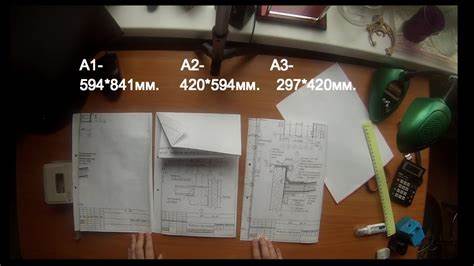
在日常办公和设计工作中,经常会遇到需要将文档放大或缩小至特定尺寸的情况,尤其是需要将A3尺寸的文件转换并打印成更大尺寸如A1后,再拆分打印成A4纸张分段拼贴。然而,很多用户在实际操作中会遇到各种问题,例如软件尺寸限制、打印机设置复杂以及文件分割不合理等。本文将针对如何从A3文档开始,转换成A1尺寸,最终拆分成A4尺寸多页打印这一过程提供详细指导和实用技巧,帮助用户轻松实现大尺寸打印的需求。首先,需要理解各尺寸之间的关系。A纸张尺寸是国际标准ISO 216中的一部分,其长度与宽度遵循特定的比例关系。A3纸张尺寸大约是297mm×420mm,而A1的尺寸则达到594mm×841mm,面积是A3的四倍。
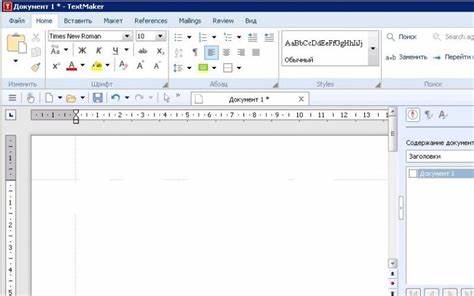
将A3转换成A1意味着扩大图像大小,使其四倍放大,这通常难以直接在某些文档编辑软件中实现,尤其是若软件不直接支持A1尺寸时,会遇到"超出允许尺寸"的警告或限制。针对这一问题,用户可以采用几种实用方法。第一种是使用专业排版或设计软件,例如Adobe InDesign、CorelDRAW或Illustrator等,这些软件支持用户自定义大尺寸文档,可以轻松创建A1大小的画布,将原始A3内容放大并适当调整布局至A1规格。其次,如果仅使用常用文字处理软件如Microsoft Word,可以通过页面设置调整纸张尺寸。在Word的页面布局中,打开"页面设置"选项,选择"纸张大小",在自定义尺寸处输入A1的具体长宽数值(594mm×841mm),点击确认后系统可能会提示尺寸超限,这时可以先关闭文档保护,或者分拆内容到多个页面,再进行后续的拼合处理。这种方法适合对内容页数不多,且只需进行轻微调整的用户。
完成A1尺寸文档的创建后,就可以着手准备打印问题。由于市场上大部分打印机通常只能处理至A3尺寸及以下的纸张,直接打印A1文档是不现实的。因此,必须将这个大尺寸文档拆分成多个A4纸张分别打印,最后通过拼接形成完整的大幅面。拆分打印的操作可以通过多种方式完成。最便捷的方式是利用打印机自带的"海报打印"或"分割打印"功能。具体操作为打开需要打印的文档或图片后,进入打印设置,查找"页面布局"或"海报打印"选项。
启用该功能后,系统会自动将大尺寸页面拆分成若干个A4大小部分,并在打印预览中显示如何排列这些页面。设置好拆分比例,确认无误后直接打印,打印完成后按照预览图示对齐拼接即可。除此之外,一些图像处理软件如Microsoft Paint也支持分割打印。用户只需打开A1尺寸的图像,进入打印设置中的"页面设置",将打印比例调至100%,选择纸张方向,软件会自动将图像切割成适合若干张A4页面打印。同时,利用绘图软件如Adobe Photoshop,在准备好的A1尺寸文件中设置裁剪线,手动将文档拆分成多张A4大小的图片,再分别打印,也是一种灵活的方法。若用户对软件不熟悉或者希望通过表格方式辅助排版,可以使用Excel将A1尺寸的图像插入到工作表中,通过调整单元格大小、图像比例使之覆盖多张A4打印页。
调整图像大小到目标宽高,开启工作表分页预览,确保图像恰好分布在多个A4页内,完成后执行打印。值得注意的是,在整个放大及分割过程中特别要关注图像和文档的分辨率。放大尺寸往往带来质量下降的问题,若原文件分辨率不足,放大后图像会模糊、失真,导致打印效果不佳。因此,建议在创建和转换为A1尺寸前,尽量使用高分辨率原稿或者矢量图形格式,保证放大后细节清晰。此外,打印样张的检查很关键,尤其是边缘对齐和图像重叠部分。建议先做测试打印,以调整打印机设置和拼贴方式,避免正式打印时因尺寸偏差导致不便和浪费。
同时,拼贴完成后推荐使用透明胶带或胶水固定拼接边缘,保证整体平滑、美观,适用于展示或装裱。总结来说,从A3转A1再拆分打印成A4纸张的过程,虽然涉及尺寸转换、软件设置和打印机限制等多方面因素,但通过合理的方法和工具选择,用户完全可以掌握并实现高质大幅面打印。现代的办公软件和打印设备提供了多样化的解决方案,结合上述技巧,辅助检测与调试,能够有效避免常见困扰,最终实现满意的打印效果。无论是制作海报、展示材料,还是工程图纸的输出,掌握如何转换并合理拆分打印,是提升办公效率和成果质量的重要技能。 。