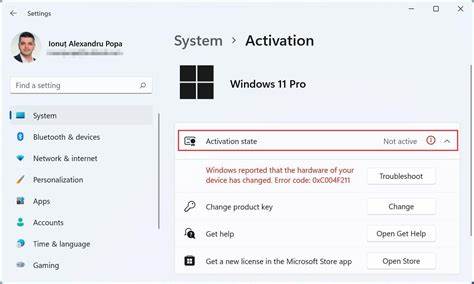
确定 Windows 是否已激活是保证系统更新、功能完整性和合法性的第一步。无论是刚刚购买的新电脑、重装系统后还是更换硬件后,快速确认激活状态可以避免后续使用中的困扰。下面将介绍在 Windows 11 和 Windows 10 上检查激活状态的多种方法,解释常见激活类型和错误,并给出实用的故障排除建议,适合普通用户和有一定技术基础的人员参考。 通过设置界面检查是最直观的方法。打开设置,依次进入 系统 然后选择 激活。页面上通常会显示 当前激活状态,如 已激活 使用数字许可证 已通过微软账户链接 等字样。
对于大多数用户,看到 已激活 就表示系统受支持并能接收微软提供的更新和安全补丁。若显示 未激活 或 需要激活,则说明系统尚未获得有效许可证,需要进一步操作才能完全启用。Windows 11 和 Windows 10 在设置界面的激活信息类似,但 Windows 11 的界面更现代,提示信息也更具指导性。 使用命令行工具可以获得更详细的信息。以管理员身份运行命令提示符或 PowerShell,然后执行 slmgr.vbs /xpr 可以显示系统激活的永久性状态或过期时间。该命令由微软提供,直接调用许可证管理脚本,会弹出一个对话框明确告知是否为永久激活。
若需要查看许可证信息的更详细记录,可以运行 slmgr.vbs /dli 或 slmgr.vbs /dlv,分别提供简要和详细的许可证信息,包括部分产品密钥、激活 ID、许可证状态代码等。命令行方法适合需要把激活信息做记录或远程排查的场景。 PowerShell 提供更灵活的查询方式。可以通过 Get-CimInstance -ClassName SoftwareLicensingProduct 并配合筛选条件查找带有部分产品密钥的项目,从而判断具体产品的激活状态。示例命令包括 Get-CimInstance -ClassName SoftwareLicensingProduct | Select-Object Name, LicenseStatus, PartialProductKey,这样可以在输出中看到 LicenseStatus 的数值含义。LicenseStatus 常见值有 1 表示未启用、2 表示已启用、等不同数字代表不同激活状态。
通过 PowerShell 可以在企业环境中批量查询多台机器,提高管理效率。 了解激活类型有助于判断下一步操作。数字许可证通常与微软账户或设备硬件绑定,常见于通过正版升级或数字购买的系统,无需手动输入产品密钥即可自动激活。产品密钥激活适用于零售渠道购买的系统,用户需要输入 25 位密钥完成激活。OEM 激活则绑定到制造商提供的硬件,通常随设备出厂预装并自动激活。企业环境还可能使用 KMS 或 MAK 许可,KMS 通过本地激活服务器批量激活客户端,MAK 则用一个或多个产品密钥在一定次数内激活设备。
知道自己属于哪种类型可以更准确地定位问题和选择解决方案。 更换硬件或主板会影响数字许可证的识别。微软对硬件绑定的激活策略较为严格,尤其是主板更换后,系统可能不再识别原有硬件签名,从而导致激活失效。若之前已将数字许可证与微软账户关联,可以通过 登录微软账户 并在 设置 中的 激活 页面 使用 故障排除 工具,选择 我最近更改了硬件 来尝试重新激活。若数字许可证未绑定账户,建议在更换重要硬件前通过 设置 将许可证与微软账户关联,以免重装或换件后丢失激活权利。 遇到激活错误时,先记录错误代码和提示信息。
Windows 激活失败通常会返回错误代码,如 0xC004F211 表示未找到有效的数字许可证或产品密钥与当前硬件不匹配,0xC004C003 表示产品密钥无效或被阻止,0x8007007B 常见于域环境下配置错误。将错误代码作为搜索关键字配合微软技术支持文档,可以快速找到针对该错误的官方解决方案。许多激活问题是配置或网络访问问题,确认设备能访问微软激活服务器有助于排查网络层面的问题。 故障排除的第一步是运行内置故障排除工具。进入 设置 激活 页面,点击 故障排除 按钮,系统会自动检查常见激活问题并尝试修复。对于通过微软账户关联的数字许可证,故障排除工具能识别账户信息并在多数情况下重新激活系统。
若工具无法解决问题,可以尝试断开网络再重连、重启设备或临时禁用防火墙和安全软件以排除网络或防护策略干扰。 手动更改产品密钥可能解决部分激活错误。进入 设置 激活 页面,选择 更改产品密钥,然后输入新的 25 位密钥并按提示完成在线激活。若在线激活失败,可以尝试电话激活。电话激活通过生成安装 ID 并与微软电话服务交换信息来完成激活,适用于网络受限或服务器拒绝的情况。电话激活的操作步骤系统会提示,通常需要在激活界面选择 激活方法 并按照提示拨打提供的电话号码。
企业环境的激活管理要考虑 KMS 主机和激活阈值。KMS 激活依赖本地激活服务器,客户端需能访问 KMS 主机并满足激活请求次数阈值。若 KMS 客户端无法激活,需检查 DNS 配置、KMS 主机是否运行以及防火墙是否阻止相关端口。使用 MAK 的场景则要求记录每个密钥的使用次数并在微软批量许可服务中心管理激活分配。 对于担心系统是否正版的用户,可以结合多个信息点来判断。设置页面的已激活提示、slmgr 或 PowerShell 的返回信息、系统是否能正常接收更新以及是否存在正版验证警告,都是判断系统是否合法的重要依据。
谨慎对待第三方所谓的激活工具,很多工具可能包含恶意代码或违反微软使用条款,导致系统不稳定或被安全软件报毒。推荐通过微软或正规渠道获取产品密钥与支持。 重装系统后激活的注意事项包括备份原有产品密钥和将数字许可证与微软账户绑定。若是从 Windows 7/8 升级到 Windows 10 后获得的数字许可证,重装相同版本通常能自动激活;但如果更换版本或渠道,可能需要手动输入密钥或联系微软支持。使用官方提供的媒体创建工具进行重装,有助于避免安装过程中因版本不匹配导致的激活问题。 如果确认无法自行解决激活问题,联系微软支持是最终选择。
通过微软支持网站提交请求或使用电话支持可以获得人工帮助,支持人员可以查看激活记录、验证许可证来源并根据情况提供激活或重置授权的操作。准备好购买凭证、产品密钥、设备信息和出现的错误代码,将有助于加速问题处理。 总结建议包括定期检查激活状态,尤其是在更换硬件或重装系统之后。将数字许可证与微软账户绑定并保存购买凭证可以在需要时快速恢复激活权利。使用微软官方工具查询激活信息,避免使用未经验证的第三方激活软件。掌握命令行和 PowerShell 的基本查询命令可以在远程或批量管理场景中提高效率。
遇到复杂激活故障时,记录错误代码并联系微软支持以获得进一步帮助。 确认 Windows 是否已激活并非一项复杂的任务,但理解激活背后的许可证类型和常见问题可以避免后续使用中的尴尬。无论是个人用户还是 IT 管理员,掌握上述方法都能在短时间内判断激活状态并采取合适措施,确保系统合法、安全并能持续接收必要的更新和支持。 。