随着互联网的不断发展,搜索引擎已成为人们获取信息的主要工具。微软的Edge浏览器默认采用Bing作为搜索引擎,然而由于谷歌凭借其强大的搜索能力和丰富的服务,仍然是众多用户的首选。许多用户希望能够在使用Edge浏览器时直接通过谷歌进行搜索,以便获得更广泛和精准的搜索结果。本文将详细介绍如何在Edge浏览器中轻松设置谷歌为默认搜索引擎,让用户享受到更加流畅和便捷的网络体验。 微软Edge自2020年基于Google的Chromium内核开发以来,其界面和性能与谷歌浏览器日益相似,但其默认搜索引擎仍坚守Bing。虽然Bing在某些方面有独特优势,但由于谷歌的搜索算法更为成熟和精准,大多数用户倾向于使用谷歌搜索。
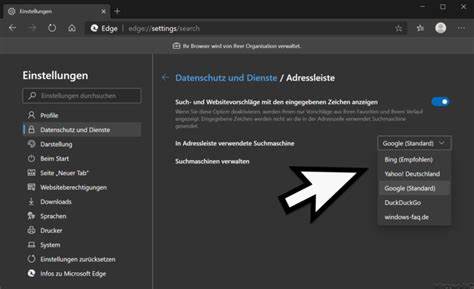
因此,掌握如何将谷歌设置为Edge默认搜索引擎显得尤为重要。 要将谷歌设为默认搜索引擎,首先需要启动Edge浏览器,点击右上角的"三点"菜单进入"设置"界面。在"隐私、搜索和服务"选项中,滚动至底部点击"地址栏和搜索"。在此界面中,默认的搜索引擎通常是Bing,点击后会弹出其他可选搜索引擎列表,包括谷歌。选择谷歌后,谷歌就被设置为默认搜索引擎。如此一来,用户在地址栏直接输入查询内容后,回车即可得到谷歌的搜索结果,不再跳转至Bing。
若发现列表中没有想要的搜索引擎,例如某些小众搜索服务,用户也可以手动添加。这时需要先访问该搜索引擎的主页,浏览器会将其添加进搜索引擎列表中。然后再进入设置进行选择和设为默认。通过这种方式,Edge的搜索引擎选择变得更加灵活且个性化。 除了搜索引擎的默认设置,许多用户还希望新标签页中的搜索同样使用谷歌。默认情况下,新标签页中的搜索框仍维持Bing作为后台搜索服务。
为改变这一点,用户可以进入"地址栏和搜索"设置,找到"新标签页中的搜索使用"选项,将其从"搜索框"更改为"地址栏"。这样在打开新标签页并输入搜索内容时,搜索请求会传递给默认的搜索引擎 - - 谷歌,完美解决新标签页搜索还是Bing的问题。 此外,部分用户希望Edge浏览器启动时直接显示谷歌主页。实现这个需求也非常简单。在"设置"的"启动、主页和新标签页"选项中,将启动页设置为自定义网址,输入谷歌主页的网址即可。这样,打开Edge时就会自动加载谷歌搜索首页,方便立即使用。
在实际操作过程中,保持浏览器版本为最新十分重要。Edge持续更新不仅优化了浏览体验,也增加了对多种搜索引擎的支持和兼容性。如果遇到设置后搜索引擎未生效等问题,检查是否为最新版本或清除浏览器缓存常常能够解决。 谷歌搜索不仅能提供海量资讯,还包含智能联想、个性化推荐和强大的多媒体搜索功能。相比Bing,谷歌的搜索结果更新速度更快,界面简洁,且与谷歌其他服务如Gmail、Google Drive紧密整合,提升整体使用效率。因此,在Edge使用谷歌搜索已成为不少用户的首选。
除了桌面端,微软Edge在移动端的版本同样支持更换默认搜索引擎。用户可以通过相似步骤将谷歌设置为手机或平板上Edge浏览器的默认搜索引擎,实现跨平台统一搜索体验,方便工作和娱乐。 综上所述,将谷歌设置为Edge浏览器的默认搜索引擎能大幅提升搜索效率和体验。用户只需在浏览器设置中简单几步,便可轻松实现。同时,根据个人需求调整新标签页搜索和启动页也能让浏览更加贴心和高效。未来,随着浏览器和搜索引擎技术不断进步,用户对个性化和便捷性的需求将更加多样化,微软和谷歌的深度结合为我们带来了更多创新可能性。
持续关注相关更新和新功能,能够让我们的网络生活更加丰富精彩。 。