在全球化的数字时代,掌握如何更改 Google 的用户界面语言对提升使用体验至关重要。许多人会因为语言偏好不一致而感到困惑,尤其是当设备系统语言、浏览器语言和 Google 账号语言并不一致时。本文将从概念入手,逐步讲解在电脑、Android 与 iPhone/iPad 上如何更改 Google 界面语言,并提供常见问题的解决方法与多语言使用技巧,帮助你实现稳定且可控的语言切换体验。 首先要明白界面语言与搜索结果语言是两码事。界面语言指的是 Google 页面上按钮、菜单、提示和设置的显示语言,例如"设置""保存""搜索"等标签文字。搜索结果的语言则由多重因素决定,包括你搜索的关键词、网页内容语言、你的位置信息以及个人化的语言偏好。
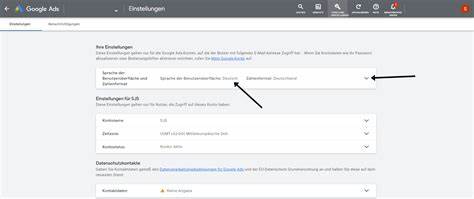
更改界面语言不会直接改变网页搜索结果的内容语言,但可以通过设置偏好和位置来影响结果的排序。 在电脑上更改 Google 界面语言通常是最直接的方式。打开任意 Google 服务页面后,进入"设置"或"搜索设置"。在页面左侧或底部找到语言选项,选择"用户界面语言"或相应的语言类别,然后从下拉菜单中挑选目标语言,最后保存更改。某些情况下,Google 会提示你重载页面或重新登录以使更改生效。如果没有立即生效,尝试清除浏览器缓存或以隐身/私密窗口重新打开 Google 页面来检查设置是否已更新。
如果你使用的是 Android 设备,Google 应用的界面语言通常跟随设备系统语言。要更改设备语言,可以进入手机设置,找到"系统"或"语言与输入法",选择"语言"并添加或上移你希望使用的语言。更改系统语言后,Google 应用和 Chrome 浏览器的界面将随之切换。如果只想单独更改 Google 帐号的语言,而不影响整个设备,打开 Google 应用或在浏览器中进入你的 Google 帐号管理页面,找到"数据与个性化"或"个人信息"中的语言设置,选择偏好语言后保存。手机上有时需要重启应用或设备才能完成同步。 iPhone 与 iPad 用户则需要注意 iOS 的语言和地区设置。
默认情况下,Google 应用遵循 iOS 的界面语言。前往设备"设置",选择"通用",进入"语言与地区",调整 iPhone 的首选语言或为某些应用单独指定语言(在新版 iOS 中可为单个应用设置偏好语言)。此外,在 Google App 或 Safari 中登录你的 Google 帐号并在帐号设置里更改界面语言,也能实现仅针对 Google 服务的语言切换。 Google 帐号的语言设置是跨设备同步的关键。如果你在 Google 帐号个人资料中更改了语言偏好,登录同一帐号的所有设备通常会反映该设置。进入 Google 帐号管理页面,在"个人信息"里找到语言选项,添加或更改首选语言,保存更改后等待几分钟以便服务器更新。
若更改后其他设备仍显示旧语言,尝试退出帐号并重新登录,或在手机上刷新 Google Play 服务、Google 应用的数据缓存。 对于想要在多语言环境中灵活切换的用户,可在语言设置中添加多种语言并按优先级排列。添加多个界面语言不会立即把界面翻译成所有列出的语言,而是当首选语言不可用时使用备选语言。对于搜索结果,你可以在搜索设置中指定哪些语言的结果更优先显示,同时结合位置设置来获得更相关的本地化内容。多语言用户应注意键盘输入法和语音识别语言也需要对应配置,以便语音搜索或拼写自动完成工作正常。 有时更改界面语言后可能出现未生效的情况,这通常与缓存、Cookie 或浏览器扩展有关。
遇到问题时,首先尝试清除浏览器缓存与 Cookie,或在隐身/私密模式下打开 Google 页面进行验证。如果问题依旧,暂时禁用可能影响页面渲染的扩展程序,例如翻译扩展或广告拦截器。对于移动设备,清除应用缓存或卸载重装 Google 应用也能解决多数同步问题。 另一个常见误区是认为更改 Google 界面语言会改变所有 Google 服务的显示语言。实际上,不同服务可能遵循不同的优先规则。Google 搜索、Gmail、Google 地图、YouTube 等可以单独根据服务设置显示语言。
举例来说,在 Gmail 的设置里可以选择界面语言,而 YouTube 则有自己的语言与国家/地区设定。若你希望所有服务统一成同一种语言,需要在 Google 帐号级别调整语言并在必要时分别检查各个服务的语言设置。 如果你在企业或学校帐号中遇到语言限制,可能是由管理员通过 Google Workspace 管理控制台统一设置或限制了可用语言选项。在这种情况下,联系管理员以请求更改或查询允许的语言列表是必要步骤。管理员也可以通过策略强制所有用户的界面语言或限制某些语言的使用。 出于隐私与安全考虑,更改语言设置本身不会影响你的帐户安全,但在公共或共享设备上操作时要注意在完成设置后退出帐号并清除浏览记录,以避免他人使用你的偏好信息。
若因语言设置导致误操作或重要邮件无法识别,建议暂时切回熟悉的语言以便检查重要通知与系统提示。 对于希望优化多语言 SEO 或内容展示的站长与内容创作者,理解 Google 界面语言与搜索结果语言的区别也很重要。虽然界面语言影响用户在 Google 页面上的交互体验,搜索结果排序与显示更依赖页面内容语言、网站的 hreflang 标记、用户位置与搜索历史。确保网站设置正确的语言标签并在多语言页面之间使用 hreflang 可以提升在目标语言用户中的展示效果,而不能仅依赖用户的 Google 界面语言设置。 最后给出一些实用小贴士以提升你的语言切换体验。若需要频繁在不同语言之间切换,保持 Google 帐号中的语言列表更新并设置备选语言优先级可以减少冲突。
为不同语言配置独立的键盘输入法与语音识别设置,确保语音搜索与文字输入时不会出现识别错误。定期检查浏览器和应用的更新,因为新版往往会修复与语言渲染相关的 bug。若你是翻译工作者或多语种内容创作者,考虑在不同浏览器或设备上分别保存常用语言设定以便快速切换。 总体而言,更改 Google 用户界面语言并不复杂,关键在于理清系统语言、浏览器语言与 Google 帐号语言之间的关系,并根据实际需求在设备或帐号层面进行调整。遇到问题时,通过清理缓存、检查扩展、同步帐号或联系管理员等方式通常可以解决大多数障碍。通过正确配置,你可以在任何设备上获得一致且符合习惯的 Google 使用体验,从而更高效地搜索、交流与创作。
祝你顺利完成语言切换并享受更便捷的使用体验。 。