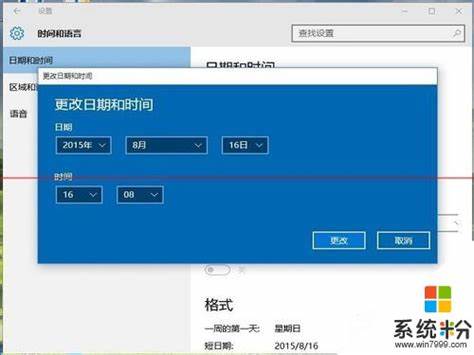
准确的系统时间对日常办公、网络认证、日志记录和安全更新至关重要。Windows 10提供了手动设置与自动同步两种主要方式,理解它们的差异与排查方法可以有效避免因时间错误导致的登录失败、证书无效或软件异常。以下从基础操作到高级诊断,带来全面的设置与排错思路,帮助你在各种环境中恢复或保持正确时间。 在Windows 10中更改系统时间非常直观。打开开始菜单,进入设置,选择"时间和语言",即可看到日期与时间的配置界面。这里可以直接关闭"自动设置时间"开关后手动修改日期与时间,修改完成后系统会立即应用新的时钟值。
手动设置适用于无法连接互联网或需要临时调整系统时间的场景,但长期依赖手动设置并不推荐,因为会随时间漂移导致误差。 为了让系统自动保持准确时间,建议启用"自动设置时间"功能。开启后,Windows会根据所选时区与网络时间服务器进行同步。若在同一界面中启用"自动设置时区",系统会根据地理位置自动切换时区,适合经常移动的笔记本用户。如果你需要固定某一时区,建议关闭自动时区并手动选择正确的时区以避免频繁切换。 互联网时间同步基于NTP(网络时间协议)。
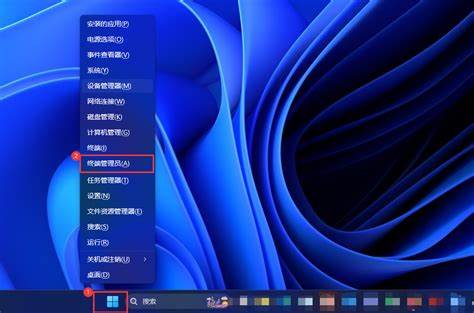
默认情况下,Windows会使用time.windows.com等公共时间服务器。若发现同步不准确或失败,可以在控制面板的"日期和时间"设置中进入"Internet时间"选项,点击"更改设置",选择或输入可靠的时间服务器,比如time.windows.com、time.nist.gov或其他本地ISP提供的NTP服务器。启用"与 Internet 时间服务器同步"后,点击"立即更新"可以强制进行一次同步。 命令行工具在诊断和修复时间同步问题时非常有用。以管理员权限打开命令提示符或PowerShell,可以使用w32tm命令查看与控制Windows时间服务。通过执行w32tm /query /status可以查看当前时间服务器与同步状态。
若需要立即进行同步,可以先执行net stop w32time停止服务,然后执行w32tm /unregister和w32tm /register重新注册服务,接着执行net start w32time启动服务并执行w32tm /resync强制与配置的NTP服务器同步。上述步骤通常能修复因服务故障或配置异常导致的同步失败。 如果计算机加入域,时间同步的首选来源是域控制器。域成员默认与域控制器同步,域控制器再与外部时间源(如NTP服务器或硬件时钟)同步。在域环境中,不建议手动更改域成员的时间服务器配置,除非在域级别统一部署时间源策略。域控制器的时间错误通常会影响到整个域内的认证与Kerberos票据,遇到域内时间问题时应优先检查域控制器的时间来源与同步状态。
笔记本电脑常见的时间问题与电池有关。CMOS电池供给主板上的实时时钟(RTC),当主机断电时维持系统时间。如果CMOS电池老化或失效,关机后时间会丢失或重置,开机后系统时间不断出错。遇到频繁在开机时出现日期回退或时间大幅偏差的情况,可以尝试更换主板上的CMOS电池以恢复稳定性。 另一类常见问题是系统时间在唤醒后出现跳变或与硬件时钟不同步,这可能与BIOS/UEFI设置中的硬件时钟模式(UTC或本地时间)以及多系统启动(如Windows与Linux双系统使用不同时间基准)有关。Linux通常将硬件时钟设置为UTC,而Windows默认将硬件时钟视为本地时间。
双系统环境下,需要在操作系统中进行适当配置以一致地使用UTC或本地时间,以免在不同系统间切换时导致时间混乱。 防火墙和网络策略也会影响NTP同步。如果使用企业防火墙或网络隔离策略,可能会阻止UDP 123端口的NTP通信,导致无法与外部时间服务器同步。遇到时间同步失败且提示无法连接时间服务器时,应与网络管理员确认相应端口是否被允许,或者在内部部署一个NTP服务器供局域网内设备同步。 Windows时间服务自身受到系统策略和注册表配置的影响。高级用户在需要自定义时间源或调整同步频率时,可以通过修改注册表的NtpServer、Type等键值来实现。
常见的方法包括在HKEY_LOCAL_MACHINE\SYSTEM\CurrentControlSet\Services\W32Time\Parameters下设置NtpServer为自定义服务器,并将Type设置为NTP以启用外部同步。修改注册表前务必备份,并谨慎操作以免引发不可预见的问题。 遇到"无法与时间服务器同步"或"时间同步失败"的错误,可按以下思路排查。首先确认电脑的网络连接正常并能访问外网。其次在控制面板或设置中检查所选时间服务器是否正确,尝试更换至其他公认的时间服务器。再次检查Windows时间服务是否正在运行,必要时重启服务并查看事件查看器中与W32Time相关的错误日志以获取详细信息。
若系统为域成员,还需确认域控制器时间正常并可连接到外部时间源。 与时间相关的安全功能,如证书验证与Kerberos认证,对时间精度要求较高。通常允许的时间偏差只有几分钟,超过阈值就可能导致证书链验证失败或登录失败。因此在配置自动同步时,应确保时间同步频率合理并尽量减少手动调整,保障认证和安全服务的正常运作。 对于需要更高精度时间的场景,例如金融系统或需要严格时间戳的日志系统,建议部署本地NTP服务器并从权威时间源获取时间。硬件时间服务器或GPS校时设备可以提供更高精度的时间基准。
在Windows环境中可以通过组策略集中配置NTP服务器地址,确保企业内所有计算机使用统一且可信的时间源。 遇到时间显示与应用时间不一致的情况,也应关注时区设置和夏令时(DST)调整。Windows 10会根据时区规则自动处理夏令时,但在某些地区或自定义时区规则更新滞后时,需要手动更新Windows的时区数据库或安装操作系统更新以获取最新的夏令时规则。确认时区设置正确可以避免因时区错误导致的会议时间混乱或跨时区通信问题。 在极少数情况下,恶意软件或系统错误可能会篡改系统时间以规避安全检测或制造混乱。若怀疑有此类风险,应及时进行全面的安全扫描,检查是否存在不明软件或定时任务,同时锁定系统时间配置权限,避免非授权用户修改时间设置。
最后,总结一些实用建议以保持Windows 10系统时间长期稳定。优先启用自动设置时间并选择可靠的NTP服务器,确保Windows时间服务处于正常运行状态,定期检查系统更新以获得最新的时区与时间同步修复。如处在企业环境中,通过组策略和内部NTP服务器统一管理可以最大程度减少时间不一致带来的问题。对于个人用户,注意笔记本的CMOS电池寿命与双系统时间基准的统一设置,避免唤醒或重启后出现时间偏差。 掌握上述设置方法与排查思路,可以在大多数情况下快速定位并修复Windows 10的时间问题,保障系统稳定性与网络服务的正常运行。若在尝试上述方法后仍无法解决,可以记录错误信息并寻求专业技术支持或向系统管理员反馈,以便进行更深入的网络与系统层面诊断。
。