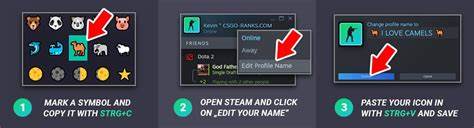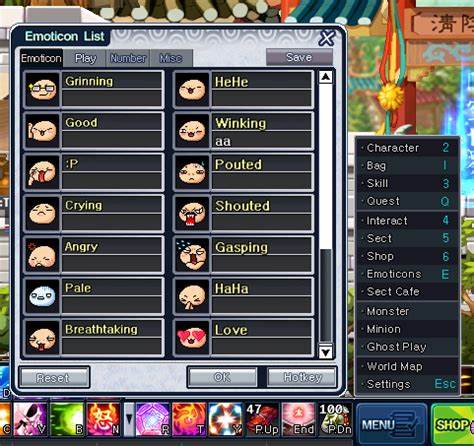
在《War Thunder》的浩瀚战场上,战绩、载具与瞄准固然重要,但沟通同样是团队取胜的关键。表情符号(emotes)作为文字之外的情绪与信号载体,可以在紧张的空战和地面交火中传递鼓励、提醒与战术意图。要想在聊天中稳定使用表情符号,需要理解输入方式、平台差异与显示限制,并掌握一些实用技巧来解决常见问题。以下内容将从基础概念到进阶用法逐一展开,帮助你在 Steam 社区和游戏内聊天中更自如地表达自己并融入社区。理解表情符号在《War Thunder》中的作用与来源表情符号本质是字符编码或小图片,在聊天窗口中作为单个符号显示。它们可能来源于游戏内置字体、操作系统的 Unicode 字符集,或由客户端对某些组合字符进行渲染。
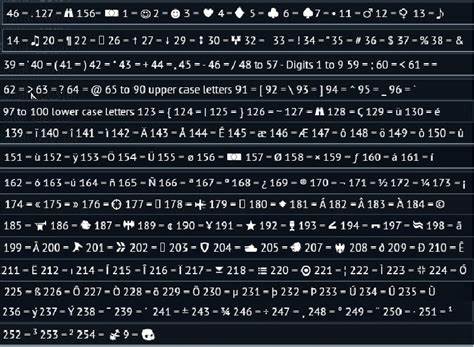
由于游戏使用的平台、字体与地区设置不同,同一表情符号在不同玩家客户端的显示效果也可能不一致。社区分享的表情列表通常基于玩家在各自系统上测试得到的有效代码,因此存在地域或版本差异。Windows 平台的输入方法与常见误区在 Windows 上,传统的 Alt 代码输入是通过按住 Alt 键并在小键盘(Numpad)上输入数字实现的。很多玩家在 Steam 指南或讨论中看到的"Alt+数字"提示,通常指的是小键盘输入。要确保输入有效,请打开 NumLock,然后在输入框中按住 Alt 并通过小键盘依次输入对应数字,随后松开 Alt。若直接使用键盘上方的数字键往往无法产生预期字符。
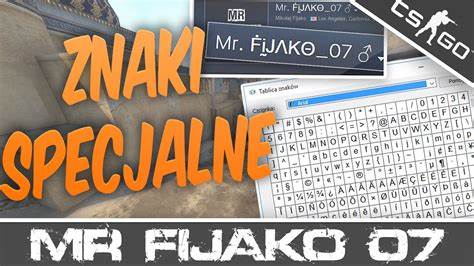
当你发现某个代码在聊天里无效时,首先排查 NumLock 是否开启,其次确认你是否使用的是小键盘。Windows 的字符映射表(Character Map)是查找具体 Unicode 字符及其十进制或十六进制代码的好工具。通过字符映射可以复制字符并直接粘贴到游戏聊天框,这是绕过 Alt 小键盘限制的实用方法。如果你的设备没有物理小键盘,Windows 的屏幕键盘(On-Screen Keyboard)提供了代替方案,但需要在屏幕键盘显示小键盘区域并启用 NumLock,之后用鼠标按住 Alt 并点击数字区完成输入。Mac 和 Linux 平台差异与替代方法Mac 系统本身不使用 Windows 风格的 Alt 代码。要在 macOS 环境下输入特殊字符和 emoji,常见方法是使用快捷符号面板,通过 Control+Command+Space 打开系统的表情符号与符号选择器,直接双击或拖拽以插入聊天框。
对某些 Unicode 符号,你也可以在"字符查看器"中查找并复制粘贴。若你通过 Steam 或 Parallels 等方式运行 Windows 客户端,需要根据运行环境选择合适输入法。Linux 下的输入则更依赖于发行版和桌面环境。通用办法是在许多发行版中使用 Ctrl+Shift+U,随后输入 Unicode 的十六进制码再按回车完成字符插入。不同终端或输入框对 Unicode 支持的程度不一,因此仍可能出现某些表情无法显示的问题。复制粘贴外部符号是最稳定的跨平台方法。
Unicode、字体与地区兼容性为何影响显示表情能否在目标玩家客户端正确显示,关键取决于两个因素:字符本身是否在 Unicode 标准中定义,客户端或操作系统是否有对应该字符的字体或图像资源。较新的 emoji 或特殊符号可能需要最新的字体支持,否则显示为方块、问号或根本不显示。不同地区的语言包与系统更新也会影响这些字体资源的安装。若你在游戏中看到对方的表情变成方块或问号,并非网络问题,而是字体资源缺失。建议将目标字符复制到浏览器或文字处理器中确认是否能显示。若无法显示,更新操作系统或安装支持更全面 Unicode 集的字体,例如 Noto 系列字体,通常可以改善显示情况。
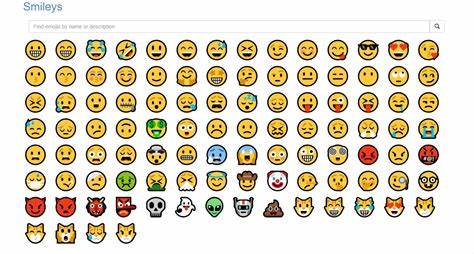
查找有效表情代码的实战方法当社区资料未给出完整列表时,你可以通过几种方式自行查找并验证表情代码。利用操作系统的字符映射工具或字符查看器可以直观浏览并复制目标符号。网络上有大量 Unicode 表情与 Alt 代码表,输入相应的十进制或十六进制编码后复制粘贴到游戏聊天进行测试。通过 Steam 社区、Reddit 分区或官方论坛搜索具体表情名称与"Alt code"关键词,常能找到其他玩家的实测记录。某些玩家会分享简便做法,比如将常用表情保存到记事本中以便随时复制,或利用剪贴板管理器快速粘贴常用符号。常见表情与社区偏好社区中流行的表情往往反映游戏文化:鼓掌、竖大拇指、笑脸、哭泣、庆祝、失败的滑稽符号、以及用于嘲讽或戏谑的特殊符号。
Steam 指南评论区提到的"轮椅"符号或"海豹"图案,代表玩家对某些特殊情绪或梗的即时表达。若希望更明确地传达战术信息,可结合短文本说明与表情,比如在请求掩护时发送加上向上或箭头类符号以强调方向。适度使用表情可以增进团队默契,但过度或带有挑衅性的符号可能引发冲突或被举报。在游戏内与队伍沟通时的实用建议在实时对抗模式中,速度与清晰度比花哨更重要。若需要发出简短指示,先判断表情是否能在所有队友客户端正确显示。若不确定,选择简明文本或语音沟通会更稳妥。
利用表情作为补充,例如在战斗结束后发送鼓掌或欢呼用以鼓舞队友,或在联合攻击前发送注意类符号提示队友关注目标。若你在使用小键盘输入时不便,可提前将常用表情复制到系统剪贴板并配合快捷粘贴键快速发送。避免违规与聊天审查注意事项游戏内聊天受制于玩家守则与社区规范。使用表情时应避免包含仇恨、歧视或明显挑衅性质的符号组合。某些特殊字符与控制字符被滥用时可能影响聊天窗口或模拟命令,甚至造成客户端异常,因此不要尝试发送未知的控制序列。对于使用第三方工具批量发送表情或自动化脚本,需要特别谨慎。
自动化工具可能违反游戏平台或游戏运营方的使用条款,存在封号风险。优先采用手动复制粘贴或系统键盘输入,确保合规与公平。提高可访问性与为特殊用户提供支持表情不仅是情绪的替代,它们也能帮助听力受限或习惯快速视觉识别的玩家更好理解聊天内容。选择容易识别且兼容性高的 Unicode 表情,可以提高沟通效率。同时,考虑色盲或视觉障碍的玩家,尽量不要依赖仅通过颜色或细微符号区分的表情来传递关键信息。若在队伍中有需要无障碍支持的玩家,优先使用清晰的文字指令并在必要时重复说明。
常见问题的排查流程当表情无法显示或输入失败时,先确认你的输入法和键盘设置是否正确,检查 NumLock、操作系统语言设置与客户端是否为最新版本。若使用复制粘贴,确认目标字符在剪贴板中并且在其他程序中能否正常显示。如果在多人对战中仅你无法看到某些表情,可能是你本地字体缺失,尝试安装通用 Unicode 字体或更新系统补丁。若表情在战斗中偶尔显示异常但在大厅正常,可能是游戏客户端或覆盖层(overlay)渲染问题,重启客户端和 Steam 通常能解决。确认没有启用任何可能过滤或替换字符的输入法插件或聊天屏蔽扩展。如何在社区中获取与维护表情列表最可靠的表情表单往往来自长期维护的社区页面、官方公告和玩家贡献的指南。
关注 Steam 社区指南、官方论坛、Discord 群组及 Reddit 分区可以获得最新的可用代码与替换方案。玩家可自行维护一个常用表情清单并备份,或在团队聊天中建立共享文档,便于新队友快速上手。社区贡献的表情列表应该标注适用平台与测试时间,避免误用过时代码。最终建议与探索鼓励掌握表情输入的关键在于尝试与适应。建议从复制粘贴常用符号开始,逐步尝试小键盘 Alt 输入以提高发送速度。尊重队友并注意言辞与符号的语境,合理利用表情为交流增色而不是制造矛盾。
通过关注社区资源与亲自测试,你会建立起一个既高效又合规的表情使用习惯,既能在战场上迅速传递情绪与意图,也能与全球玩家分享战斗喜悦与默契配合。祝在战场上沟通顺畅,命中率稳定提升,团队配合更上一层楼。 。