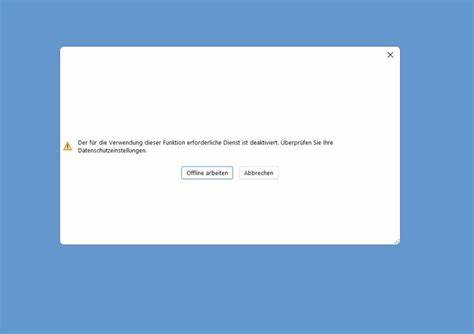
很多人在使用Word时会选择"插入 - 在线图片"直接从Bing搜索并插入图片,但有时点击搜索结果或选择图片时会弹出错误提示,导致无法完成工作。这样的现象可能突然出现,也可能在系统更新或安全软件变更后发生。本文从用户常见反馈出发,分析原因并提供一套系统化的排查与解决流程,帮助你迅速定位问题并恢复功能。首先,描述典型症状并不是多余:插入在线图片窗口能正常打开并显示搜索框和缩略图,但在点击图库中图片或"插入"时弹出错误对话框,提示无法检索或无法下载图片;有时会直接显示空白缩略图或加载失败。这类问题一般与Office访问在线服务的能力受限有关,可能由浏览器/系统的Internet设置、隐私选项、杀毒软件拦截、Office内部配置或网络策略引发。开始排查前请确保你的Office已登录到正确的Microsoft账号并且许可证正常。
有时服务需要有效的登录状态才能访问Bing图片资源。核对Office版本和Windows版本能帮助判断是否存在已知兼容性问题,因此建议在开始前记录winver和Office关于页面显示的版本号。网络与Internet设置是最常见的根源。Office调用系统的Internet连接设置(类似Internet Explorer/Internet选项),如果在"Internet选项 - 高级 - 安全"中勾选了"不将加密的页面存储到磁盘",某些在线内容在Office中的加载可能失败。尝试取消选中此项并重启Office,很多用户反馈问题得到解决。与此相关的还有TLS/SSL协议设置和加密协议的启用状态,确保系统启用了较新的TLS版本(如TLS 1.2),因为服务端可能拒绝旧协议的连接。
缓存与临时文件也可能影响图片加载,清理IE/Edge的临时Internet文件和缓存,并在Office中重试,是一个低成本的检查步骤。现代Windows将Edge作为默认浏览器,但Office的在线服务仍依赖系统Internet选项,因此即便将Edge设为默认浏览器,也要确保系统层面的连接配置正确。杀毒软件与防火墙会拦截Office访问外部资源。以Kaspersky为例,尽管用户已短暂禁用其保护但无效,仍建议彻底检查其网络防护、Web流量扫描与SSL拦截设置。部分安全软件会在SSL/TLS中间人解密时干扰Office对加密资源的访问。如果可能,临时完全退出或卸载第三方安全软件以做对比测试,确认是否为此类工具导致。
企业环境或使用了代理、VPN、网络过滤器的家庭网络,也可能阻止Office访问Bing图片服务。检查是否存在系统代理或组策略强制设置的代理,尝试在无代理的网络或关闭VPN后重试。某些公司环境出于安全考虑禁用了Office的在线体验,需要和IT管理员确认相关策略。Office自身的隐私与信任中心设置决定了程序是否允许连接在线服务。在Word中打开"选项 - 信任中心 - 隐私设置",确认已勾选允许Office连接到Microsoft在线服务或启用"Connected Experiences/在线体验"类选项,只有允许在线功能后,Bing图像服务才能被调用。Office的修复功能也常常能解决因组件损坏导致的问题。
通过"控制面板 - 程序和功能"选择Microsoft 365进行快速修复或联机修复,很多时候能修复缺失或损坏的组件。必要时考虑完全卸载并重新安装Office以排除安装本身的问题。安全模式能帮助判断是否为加载项或外部插件引起的问题。在Word的安全模式下启动程序(按住Ctrl点击Word图标或运行 winword /safe),如果在安全模式下能正常插入在线图片,则很可能是某个COM加载项或模板冲突,逐一禁用加载项来定位。浏览器相关问题也不可忽视。尽管Office并不直接使用Edge/Chrome渲染所有内容,但系统的某些组件会调用浏览器或IE核心进行认证与资源加载。
确保系统的默认浏览器和IE设置没有被异常更改,尤其是cookie与站点权限设置。检查是否存在针对bing.com或office.com的站点阻止条目。日志与错误信息是定位的关键。如果出现错误代码或更详细的错误信息,记录下来并在微软支持文档或社区检索对应代码。Microsoft Q&A和TechNet论坛常常有其他用户遇到相同问题的经验分享。对比若同一Office许可证下其他电脑能正常工作,那问题极可能与本机的网络或安全软件配置有关,而非Office帐户或服务全面中断。
地域与语言设置也有影响,Bing图像服务在不同区域有时会有差异,检查系统的区域设置与Office的语言包是否匹配,必要时切换到英语或其他语言后重试以排除区域服务限制。如果你在公司网络或受管理环境,咨询IT部门检查是否有组策略阻止Office使用在线内容,特别是与"AllowOnlineContent"或类似策略相关的设置。对高级用户,可以在注册表中核查Office相关键值,如HKEY_CURRENT_USER\Software\Microsoft\Office\16.0\Common\Internet和OnlineContent下的配置,但修改注册表前请务必备份并谨慎操作。网络抓包可以提供进一步证据。如果你熟悉网络工具,可以使用Fiddler或Wireshark抓取Office尝试访问Bing服务时的流量,查看是否有连接被重置、被拒绝或证书链问题,从而准确判断是TLS握手失败、代理响应错误还是防火墙拦截。当所有本地排查无果时,不妨到微软在线服务状态页面查看Bing或Office在线服务是否有已知的中断事件,同时可以在微软Q&A或官方支持发起报告,提供错误截图、Office和Windows版本号、杀毒软件信息,以及你已经尝试过的步骤,能大幅缩短问题定位时间。
预防措施方面,保持Windows和Office更新,定期清理缓存,避免在安全软件中启用过度侵入的网络访问检查,合理配置代理与TLS版本,能减少类似问题的出现。此外,了解Office隐私设置和连接到Microsoft服务的选项,能让你在需要关闭在线内容时有明确了解,而不是误以为出现故障。总结一下,在线图片插入失败通常与系统Internet配置、隐私/信任中心设置、杀毒软件或网络策略有关。建议按照以下思路逐步排查:确认账户与许可证,并记录版本信息;检查并调整Internet选项中与加密页面和TLS相关的设置;清理缓存并确保允许Office连接在线服务;临时禁用或卸载第三方安全软件以排除干扰;在安全模式下运行Word以判断加载项影响;使用Office修复或重装以排除程序损坏;在受控网络中与管理员确认组策略;必要时使用网络抓包获取证据并联系微软支持。遇到具体错误信息,请保留截图和日志,这些是向社区或官方请求帮助时最有价值的线索。遵循以上方法,大多数用户能够在较短时间内恢复通过Bing在线插入图片的功能,恢复你的工作流并避免反复手动下载再插入的麻烦。
。