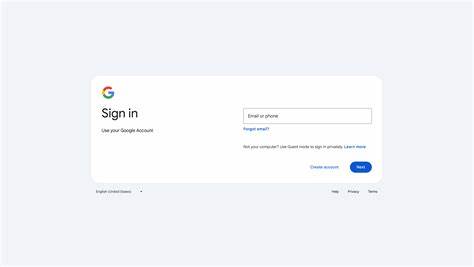
在现代数字办公环境中,Outlook.Office.com已成为众多用户管理邮件和日历的重要平台。无论是企业用户还是个人用户,能够顺利登录Outlook账户不仅是日常沟通的基础,也是提升工作效率的关键。本文将为您提供全面的登录指南,帮助您快速访问Outlook.Office.com,解决登录过程中的常见问题,并介绍针对账号安全和使用体验的优化建议,确保您的邮箱管理更加顺畅安全。 首先,访问Outlook.Office.com时,请确保您的网络环境稳定。虽然Outlook支持多种设备和浏览器,但部分老旧浏览器可能存在兼容性问题,推荐使用最新版的Microsoft Edge、Google Chrome或Mozilla Firefox进行访问。打开浏览器后,在地址栏输入https://outlook.office.com即可进入登录页面。
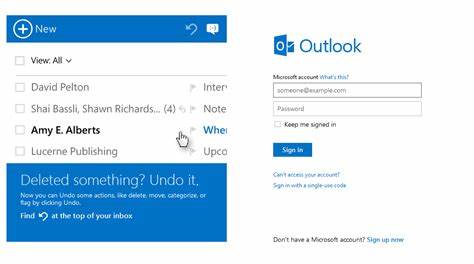
进入登录页面后,您会看到输入账号的提示。请在此处填入您的有效电子邮件地址,通常是形式为example@outlook.com、example@office365.com或企业自定义域名的邮箱地址。填写完毕后,点击"下一步"按钮进入密码填写环节。牢记,邮箱账号必须事先在Microsoft服务中注册,否则将无法正常登录。 输入密码时,请确保密码准确无误且注意区分大小写。如果您开启了多因素身份验证(MFA),登录后会被要求输入动态生成的验证码以加强账户安全。
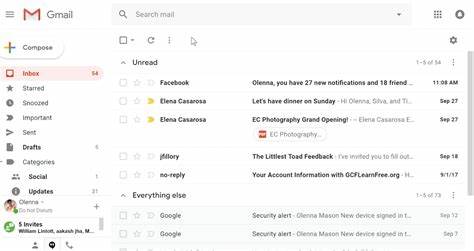
这样即便密码泄漏,他人也难以轻易侵入您的账户。 若忘记密码,Outlook.Office.com提供了便捷的密码重置功能。点击登录页面下方的"忘记密码"链接,系统会引导您通过绑定的手机号码、备用邮箱或安全问题等验证身份,完成密码重置流程。为了避免频繁出现密码问题,建议您定期更新密码并使用密码管理工具。 成功登录后,用户将直接进入邮箱界面,能够查看收件箱、发件箱及其他自定义文件夹。Outlook的界面简洁且功能丰富,包括邮件分类、拖拽整理、搜索功能和邮件规则设置,大大便利了邮件管理。
除邮件外,左侧菜单还能快速访问日历、联系人和任务,帮助用户高效规划日程及跟进工作进度。 重要的是,Outlook.Office.com支持跨设备同步。无论您是在办公室的台式电脑上,还是使用手机和平板设备,只要登录同一账户,所有邮件和日历内容都会实时更新,确保信息一致性。这种无缝的使用体验是现代移动办公的核心优势。 在登录过程中常见的挑战包括账户被锁定、验证码接收失败以及身份验证异常。账户锁定多因连续输入错误密码或系统检测到异常登录行为引发。
遇到此情况,系统通常会要求通过安全验证恢复账户。如果验证码收不到,建议检查短信服务状态、确认手机号码正确无误及尝试更换收件方式。此外,网络环境异常或者VPN设置也可能影响登录,建议切换网络或关闭VPN尝试。 为提升账户安全,用户还应注意以下几点。首先,启用多因素认证能大幅度降低账户被盗风险。其次,谨慎对待钓鱼邮件和可疑链接,不轻易提供账户密码及个人信息。
同时,定期检查账户的登录历史,识别非本人登录行为,及时采取安全措施。这些习惯对于保护您的Outlook帐号尤为关键。 除了基础登录,Outlook.Office.com还支持多账户管理功能,非常适合需要处理工作和个人多个邮箱的用户。通过添加多个账户,您可以方便地在同一页面切换不同邮箱,统一查看邮件和日程,避免重复登录烦恼。这大大提升了办公便利性与灵活性。 技术上,微软持续对Outlook平台进行优化,不断增强稳定性和速度。
借助云计算技术,Outlook.Office.com保证数据安全备份并支持自动更新,无需用户担心软件版本问题。此外,平台还融合了人工智能助手,为邮件筛选、回复建议及日程安排提供智能化支持,进一步提升工作效率。 为了最大化Outlook.Office.com的使用效果,建议采用专业的邮箱管理技巧。例如,合理创建和管理邮件文件夹,有助于分类整理海量信息。使用邮件筛选和规则自动执行日常任务,简化繁琐操作。定期清理垃圾邮件,减少信息噪声。
这些策略结合顺畅的登录体验,将助您游刃有余地处理日常沟通事务。 总结来看,顺利登录Outlook.Office.com账户是数字办公的第一步。通过正确的访问方式、合理的安全措施以及有效的问题解决办法,您可以保障账户顺畅使用。利用Outlook强大的邮箱和日历功能,结合多设备同步和智能辅助工具,将极大提升您的工作效率和生活质量。无论是企业办公还是个人管理,Outlook.Office.com都是值得信赖的数字化助手,助力您迈向高效智慧办公新时代。 。