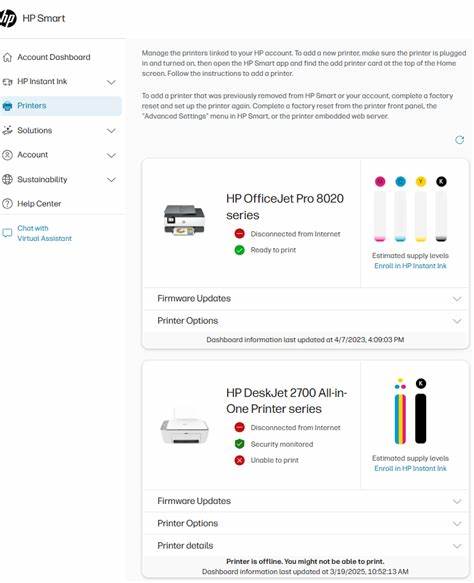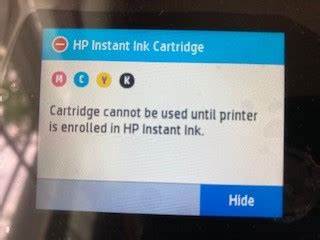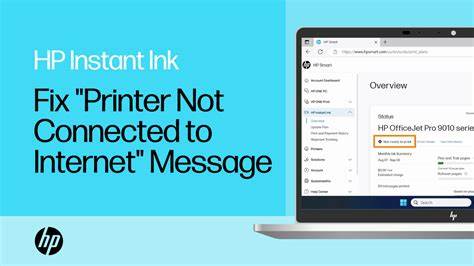
随着现代办公自动化的不断发展,打印机已成为日常工作和生活中不可或缺的设备。HP Instant Ink作为惠普推出的一项智能墨水订阅服务,通过自动监测墨水使用量并定期配送,极大地方便了用户。然而,在使用过程中,部分用户可能遇到打印机提示"未连接到互联网",导致Instant Ink无法正常工作,影响打印体验。本文将深入剖析该问题的成因及多种解决方法,助力用户轻松恢复服务功能。HP Instant Ink的核心要求是打印机必须保持稳定的互联网连接,只有通过网络,HP才能监测墨水余量并自动安排补充。若打印机无法连接互联网,墨水监控功能失效,服务便无法正常运作。
虽然打印设备本身可能能够实现无线打印,网络连通性与HP Instant Ink服务所需互联网访问存在区别。例如打印机能成功接收电脑发送的打印任务,但却可能无法访问HP的在线服务器,这便是用户经常遭遇的误区。针对连接问题,最基础且常用的方法是执行打印机电源排能操作。具体而言,首先需移除打印机墨盒,然后断开打印机与电源的连接,按下电源键持续约十五秒,接着等待三十秒后重新通电并安装墨盒。此过程旨在重置设备网络设置和缓存,从而修复潜在的软件故障或死机状况。执行排能操作后,务必确认打印机连接的是家庭无线路由器的网络,并非仅局域网内部连接。
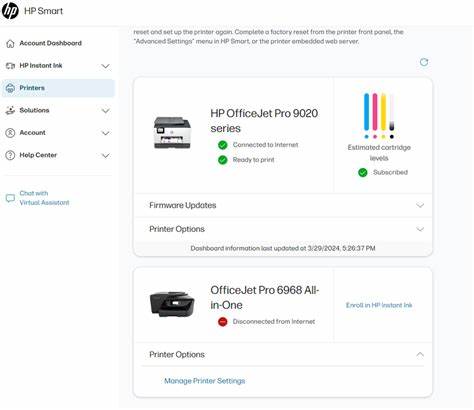
建议通过打印机控制面板或HP Smart应用程序检查Wi-Fi连接的状态及信号强度。有时重新连接无线网络或输入正确的Wi-Fi密码能够解决认证错误,恢复网络访问。此外,确保路由器的设置允许打印机访问外部互联网。部分网络环境如企业或学校校园会限定设备权限,造成打印机虽然连入无线路由器,但无法访问HP服务器。此时,可联系网络管理员调整相关权限或开启特定端口。另一个常见原因是打印机固件版本较旧,存在兼容性问题。
惠普官方定期发布更新,修复已知缺陷,优化网络功能。用户应通过HP Smart应用或惠普官网下载最新固件安装。固件升级过程需要打印机保持网络连接,因此在操作前建议保持路由器稳定运行,避免中断。除了上述步骤外,启用打印机的Web服务也是保障Instant Ink正常运行的关键。Web服务允许打印机直接与惠普服务器通信,完成墨水状态报告和账户更新。当用户尝试启动Web服务且提示相关失败,多数时候需重新配置Web服务。
具体做法是在打印机控制面板找到Web服务相关设置,选择关闭后再重新启用。完成后通常会自动下载最新配置文件,实现状态同步。如果遇到持续无法设置Web服务的情况,建议将打印机恢复出厂设置后再依次重新设置无线网络及Web服务,避免隐藏参数错误。值得注意的是,某些用户会因使用了电源插座排插或不稳定的电源环境导致设备断电异常,影响存储的数据和连接状态。为此,强烈推荐打印机直接连接至墙壁电源插座,确保供电稳定。此外,用户应保证打印机固件和HP Smart应用版本同步更新,避免版本不匹配影响功能调用。
遇到问题时,断电排能、连接检查、固件更新和Web服务重启这几个步骤往往能解决绝大多数网络连接故障。如果上述方法均无效,不妨联系惠普官方支持团队,提供打印机型号及故障详述,获取更加专业的远程诊断与指导服务。最后,为防止类似问题发生,用户应保持打印机固件持续更新,定期检查无线网络连接质量,避免过度依赖共享或限制较多的公共Wi-Fi。同时,请尽量使用正版HP Instant Ink服务账户,确保账户信息和设备绑定匹配。综上所述,HP Instant Ink由于打印机未能连接互联网而无法工作的问题,主要源于设备网络异常、固件版本过旧或Web服务设置失败。通过电源排能、重新连接无线网络、升级固件、重启Web服务及良好的供电环境,绝大多数问题均能迎刃而解。
用户顺利恢复网络连通后,HP Instant Ink将自动监控墨水使用并按需配送,保证打印业务顺畅无忧。 。