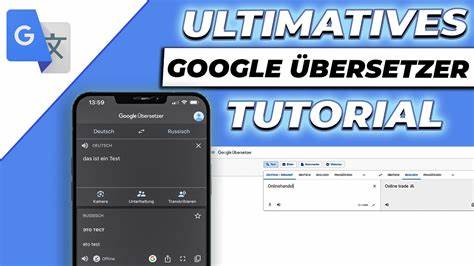
在全球化加速发展的今天,语言障碍成为人们沟通与信息交流的重要瓶颈。谷歌翻译作为一款领先的在线翻译工具,其语音输入翻译功能极大地提升了用户的使用体验,让语言转换变得更加便捷和高效。本文将详细介绍谷歌翻译语音输入的使用方法、支持设备和浏览器、设置技巧以及遇到常见问题的解决方案,为用户提供实用帮助。谷歌翻译的语音输入功能允许用户通过麦克风直接输入口语,实现实时的语言转换。对于备有麦克风的设备,如电脑、智能手机和平板电脑,通过谷歌翻译网页版或移动应用,即可方便地翻译口语内容。值得注意的是,不同浏览器对语音输入功能的支持存在差异,谷歌浏览器(Chrome)对该功能支持最为完善,而Safari和Edge则支持有限。
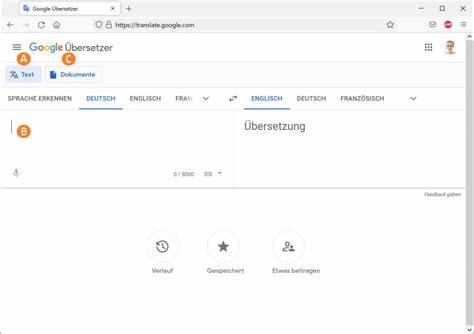
使用时,用户必须为浏览器授予麦克风访问权限,确保语音数据能够顺利传输和识别。麦克风权限的开启步骤因设备和操作系统而异。在Mac电脑上,用户需进入系统偏好设置,调整麦克风权限;Windows PC用户则通过控制面板中的相关设置完成权限配置。安卓设备需要在设置中打开隐私权限,激活麦克风访问;苹果iOS设备则需在设置的隐私菜单中为谷歌翻译应用授予麦克风权限。成功配置后,用户可通过访问谷歌翻译网页或启动谷歌翻译APP,选择所需的源语言和目标语言,点击输入框下方的麦克风图标开始语音输入。用户应注意,谷歌翻译在语音输入时不会自动识别语言,需要自行选择对应语言以保证转换准确。
在语音输入过程中,用户只需清晰朗读需要翻译的词语或短语,系统会自动将语音转换为文字并完成翻译。当用户完成语音输入,可以点击"结束"按钮停止录音,查看翻译结果。除了文本转换,谷歌翻译还支持将翻译内容通过语音方式播放,帮助用户更好地理解和学习目标语言的发音。用户在翻译文本后,可点击"听"按钮收听翻译内容,同时调整语音播放速度,选择正常、缓慢或更缓慢的语速,以适应不同使用需求。在使用语音输入翻译功能时,用户需注意可能出现的几类问题。首先,浏览器未授权麦克风访问将导致语音输入不可用,可能接收到"需要麦克风权限"的提示。
其次,不同浏览器对该功能支持差异较大,部分浏览器可能不支持语音输入或仅支持部分语言。此外,麦克风硬件故障或设备设置不当也会影响录音质量和识别准确度。针对这些问题,用户可采取以下措施确保最佳体验。确认浏览器权限设置,及时授权谷歌翻译访问麦克风设备。优先使用谷歌Chrome浏览器,享受更稳定的语音输入体验。检查麦克风硬件连接和设备音量设置,确保设备正常运作。
同样重要的是,能够意识到语音识别技术本身的局限性。由于口音、发音速度及背景噪音影响,语音输入识别有时可能出现偏差。用户应保持语音清晰,适当调节环境噪音,避免信息误读。谷歌翻译还提供丰富的辅助功能,满足不同用户的多样需求。除了语音输入和发音播放,用户可以利用文字输入、图片翻译、文档和网页翻译、手写输入等多种方式,实现全方位的语言支持。这些功能相互补充,为用户打造便利的跨语言交流体验。
对于依赖屏幕阅读器的视障用户,谷歌翻译官方建议在使用有声读功能时配合耳机,避免语音输出与读屏软件发生干扰,保障听觉体验清晰顺畅。总的来说,谷歌翻译的语音输入翻译功能已经发展成为现代多语言沟通的重要利器。无论是商务洽谈、旅游探险还是学习交流,用户都能通过简单的语音操作即时获得精准翻译,打破语言障碍,加快信息流通。未来随着人工智能和语音识别技术的不断进步,语音输入翻译的准确性和智能化水平将持续提升,为全球用户创造更加智能高效的多语言交互环境。用户在使用过程中,保持对设备权限设置的关注,选择最佳浏览器平台,并结合多功能翻译手段,必将最大化地发挥谷歌翻译的强大潜能,实现无缝的跨语言沟通体验。 。