在现代数字时代,云存储服务已经成为日常工作和生活不可或缺的工具。而Google Drive作为谷歌推出的一款免费且功能强大的云存储解决方案,凭借其用户友好的界面和与谷歌其他办公软件的深度整合,受到了全球用户的广泛欢迎。本文将为您详细介绍如何使用Google Drive,包括账户创建、文件上传下载、共享协作以及高效管理文件的多种技巧,助您充分发挥Google Drive的优势。 首先,想要使用Google Drive,您必须拥有一个Google账户。注册Google账户是免费的,只需要提供一些基本的个人信息即可完成注册。注册成功后,您将自动获得15GB的免费云端存储空间,可以同步使用包括Gmail、Google Photos以及Google Drive在内的各种谷歌服务。
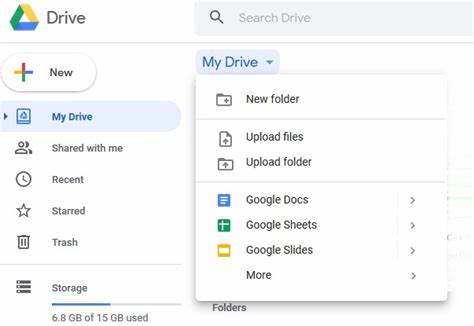
如果存储需求较大,谷歌还提供多种付费套餐供用户选择,满足不同用户的扩展需求。值得一提的是,使用谷歌浏览器Chrome访问Google Drive时,体验会更加流畅,并且可以利用丰富的扩展工具提升工作效率。 登录Google账户后,用户可以通过电脑浏览器访问Google Drive网页版,也能在安卓和iOS设备上下载Google Drive的官方应用,实现跨设备无缝文件管理。在网页端登录后,界面左上方有一个鲜明的"新建"按钮,点击后可以创建不同类型的文件,包括文档、表格、演示文稿、表单、绘图等多种格式。此外,还可以通过该菜单直接上传本地文件或文件夹,将它们存储到云端。手机应用上则通过右下角的加号按钮进行同样操作,操作路径简洁直观。
对于不熟悉Google Drive的用户,界面上的大部分按钮功能都较为直观,如果对某个按钮不明白,可以将鼠标悬停在按钮上,会弹出简短的功能说明提示。Google Drive内置的文档编辑工具Google Docs、Sheets和Slides的使用体验极其接近微软Office的Word、Excel和PowerPoint,界面简洁且易上手,适合日常办公使用。虽然相比传统办公套件,Google的文档套件缺少一些高级功能,但其免费和云端同步的优势弥补了不足。 在文件管理方面,Google Drive鼓励用户通过创建文件夹的方法来保持整理。新建文件夹后,可以通过拖拽的方式将相关文件归类到对应的目录中,方便查找与管理。对于经常访问的文件,可以用"添加星标"功能进行标记,便于日后快速访问。
不过需注意的是,被标星的文件只对自己可见,无法同步给已分享该文件的其他协作者。 查找文件时,Google Drive提供了强大的搜索功能。主页顶部的搜索栏支持按文件名、类型、修改时间及共享对象等多维度筛选,帮助用户迅速定位需要的内容。点击搜索栏旁的下拉箭头可以展开高级搜索界面,进一步缩小搜索范围,提高搜索效率。 上传文件或文件夹只需点击"新建"菜单中的上传选项,选中本地文件即可同步至云端。相比传统的存储方式,Google Drive的最大优势在于它出色的协作功能。
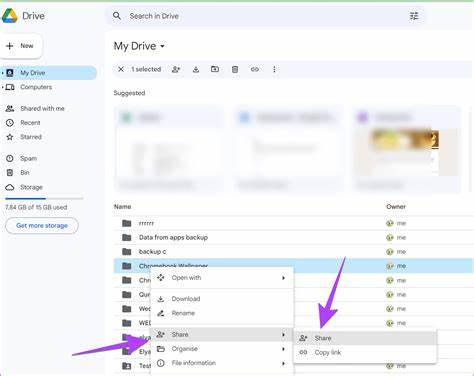
用户可以将文件分享给他人编辑或查看。点击文件右上角的"共享"按钮,输入被邀请者的电子邮件地址,设置权限后即可进行共享。此时,受邀人员的Google Drive页面会在"与我共享"标签中显示该文件,并自动通过邮件获得访问通知。用户还可以通过生成共享链接,方便通过短信或其他通讯工具发送给多人,实现灵活的文件分发。 在多人协作时,Google Drive还能实时显示当前正在编辑文档的协作者,每个人的光标及编辑内容都会以不同颜色加以区分,极大地方便了团队内的沟通与合作。同时,用户悬停在某个颜色点上即可查看对应编辑者的身份,增强了协作的透明度。
Google Drive还支持离线编辑功能,极大提升了用户在无网络环境下的使用灵活性。只需下载安装谷歌Chrome浏览器并安装Google Docs Offline扩展程序,然后在设置中启用离线访问功能,您就能浏览和编辑选定的文档、表格和演示稿,即使没有网络连接,编辑内容也会在联网后自动同步。需要注意的是,离线模式仅支持您创建且未共享出去的文件,且需提前打开过相关文档。 对于需要向大量人员共享文档的场景,Google Drive提供便捷的群组共享功能。通过Google群组,用户只需将文件共享给整个群组,就能自动实现对群组内所有成员的文件访问授权,避免逐一添加邮箱地址的繁琐操作。此外,在分享多个相关文件时,可以将它们先放入同一个文件夹,再共享该文件夹给他人,便捷地一次性实现批量共享。
Google Drive亦支持将其他办公软件生成的文件转换为Google格式文档,以便于上线协作。支持转换的文件格式种类丰富,包括.doc、.docx、.xls、.xlsx、.ppt、.pptx、.html、.csv、.rtf和多种图片格式等。文件上传完成后,用户可以右键选择"打开方式"选项,选择Google Docs、Sheets或Slides等对应程序完成格式转换,保持文件内容兼容性与编辑便利性。 在团队协作中,文件版本控制尤为重要。Google Drive自动记录文件的历史版本,保存最近30天或最多100次的更改记录。用户可随时打开"版本历史"功能,浏览以前任何一个版本的详细修改内容,并能一键恢复到所需版本。
此功能不仅能够修正错误,更能清晰追踪每个协作者的贡献情况,对维护文件质量和协作秩序起到帮助。如果发现某个编辑者权限滥用,文档所有者还可以将其权限调整为只读,保障数据安全。 总之,Google Drive不仅是简单的云存储工具,更是一个集成协作、文件管理与离线办公的综合性平台。无论是个人用户还是团队,都能通过它实现灵活高效的文件存储与共享。掌握以上技巧,您将能够提升数字办公的流畅度,优化日常学习和工作的组织方式。随着谷歌不断完善Drive的功能,未来其应用场景还会更加广泛。
现在就开始探索Google Drive,让云端办公变得轻松自如吧。 。