在日常办公和创作中,截取屏幕的一部分并自动保存为文件是一个常见需求。默认的 Windows 行为往往将区域截屏复制到剪贴板,而不是直接写入磁盘,导致需要额外粘贴或保存步骤。本文从原生功能入手,介绍如何找到系统保存路径,如何通过软链接重定向,列出多款适合自动保存的第三方工具,并提供 AutoHotkey 的自动化思路与实用建议,帮助你把截屏流程变为一个按键即存的高效操作。 问题与背景概述 很多用户熟悉按下 Win+PrtScn 可以将整个桌面保存到图片文件夹下的 Screenshots 子目录,但按下 Win+Shift+S(Screen Snip)选择区域时,默认只是将图像放到剪贴板。现代 Windows 版本对该行为有过变化,某些版本会在后台短暂保存文件到 AppData 下的临时目录,而 Windows 11 的新版 Snipping Tool 可以直接保存到 C:\Users\<用户名>\Pictures\Screenshots。了解这些细节可以帮助你选择合适的自动保存方案。
理解内置 Screen Snip 的保存位置与行为 按下 Win+Shift+S 后,截图通常会复制到剪贴板。Windows 10 的某些更新会同时把截图写入一个位于 AppData 的临时目录,常见路径示例为 C:\Users\USERNAME\AppData\Local\Packages\MicrosoftWindows.Client.CBS_cw5n1h2txyewy\TempState\ScreenClip。路径随 Windows 版本更新而变化,因此推荐通过命令行或 PowerShell 查找。 打开命令提示符并切换到 %LOCALAPPDATA% 目录,使用 dir ScreenClip /s 可以递归查找名为 ScreenClip 的文件夹。PowerShell 中可以用 Get-ChildItem . -Recurse | Where-Object {$_.PSIsContainer -and $_.Name -match "ScreenClip"} 来定位。Windows 11 的较新构建中,Screen Snip 会自动将截图保存在 C:\Users\<用户名>\Pictures\Screenshots,并在 Snipping Tool 的设置里提供开关和路径选项。
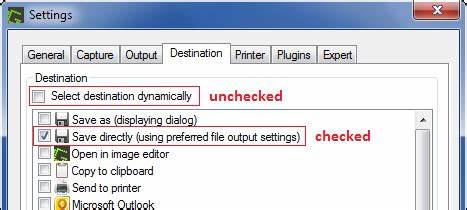
如果想要把内置的临时保存重定向到你指定的文件夹,可以使用符号链接或目录联接。以管理员权限打开命令提示符,先重命名或移走原始 ScreenClip 文件夹,然后使用 mklink /J "%USERPROFILE%\AppData\Local\Packages\MicrosoftWindows.Client.CBS_cw5n1h2txyewy\TempState\ScreenClip" "C:\YourScreenshots" 来创建联接。需要注意的是,这种方法可能会破坏通知中心的预览功能,且未来 Windows 更新可能会改变路径或行为,因此需谨慎使用并保留备份。 推荐的第三方工具:Greenshot Greenshot 是一款轻量的开源截图工具,支持区域截取并可配置为自动保存到指定目录。安装后程序会驻留系统托盘,右键图标进入首选项。输出设置里可指定存储位置和文件命名格式,目标选项中勾选"Save directly (using preferred file output settings)"可以让每次截图直接写入磁盘而不弹出编辑器。
Greenshot 默认使用 PrintScreen 键作为触发键,但也可以自定义为其他快捷键。Greenshot 支持捕捉鼠标光标、设置文件名模板(例如日期-窗口名.jpg)并能将截图保存到云同步文件夹以实现即时上传或分享。部分特殊硬件或多显示器设置(例如使用 Nvidia DSR)可能导致区域选择界面缩放异常,需要根据具体配置调整或寻找替代工具。 推荐的第三方工具:ShareX ShareX 是功能非常强大的免费开源屏幕捕获与自动化工具,适合对截图后处理有深入需求的用户。安装后在热键设置中添加区域捕获热键,配置"捕获后任务"(After capture tasks)勾选"保存图像为文件"(Save image to file),并在目标文件夹和文件命名格式中指定路径和命名规则。ShareX 不仅支持自动保存,还包含自动上传、OCR、图像编辑、工作流任务链等丰富功能,适合需要把截图自动归档或上传到远程服务的场景。
ShareX 对操作系统版本的兼容性较好,社区活跃,配置灵活,适合替代原生工具的自动保存需求。 轻量替代与辅助工具 Lightshot 提供快速区域截图和在线分享,但通常在截取后打开编辑器或生成云链接,而不是直接写入你指定的本地目录。Dropbox、OneDrive 等云存储服务有时会提供截图自动保存功能,将截图保存到同步目录可以实现间接的自动保存;不过这些服务在截取区域后通常仍借助剪贴板或特定客户端,因此行为可能与预期不同。Paste As File 等小工具可以将剪贴板中的图像直接保存为文件,作为 Win+Shift+S 与自动保存之间的桥梁:先截取(Win+Shift+S),然后在目标文件夹右键选择 Paste As File 快速生成图像文件。 AutoHotkey 自动化思路 对于喜欢自定义脚本的用户,AutoHotkey 可以监听快捷键、读取剪贴板中的图像并保存为文件,从而实现全自动的截屏到磁盘流程。脚本思路是监听 PrintScreen 或自定义热键,触发后等待剪贴板有图像数据,读取剪贴板并将图像以指定格式(通常为 PNG)保存到目标目录,文件名可以包含时间戳和应用窗口标题。
需要注意剪贴板格式兼容性、执行权限和竞争条件问题;在某些 Windows 版本中,Win+Shift+S 的截屏可能与系统服务竞争剪贴板访问,脚本需等待并重试读取剪贴板。AutoHotkey 的实现可高度自定义,但也需要测试与调整以保证稳定性。 文件格式与命名策略 自动保存截图时的文件格式和命名规则直接影响后续管理效率。PNG 适合保留无损像素和透明通道,适用于需要截图精确细节的工作;JPG 可以有效压缩照片类截图但会产生压缩痕迹。命名建议包含日期时间(如 YYYY-MM-DD_HH-MM-SS)和可选的窗口或项目标签,便于检索与排序。无论使用 Greenshot、ShareX 还是脚本,都建议统一命名模板和保存路径,并把该路径加入到云同步或备份策略中,以便长期管理。
自动上传与隐私风险 许多工具支持将截图自动上传到 Imgur、Dropbox 或内部服务器,极大方便了协作与分享。但自动上传也带来隐私和安全风险,截图可能包含隐私信息或敏感数据。使用自动上传功能前应明确目标目录与访问权限,避免无意中公开敏感内容。企业环境下应优先使用受控的内部存储或公司授权的云服务,并结合权限管理与传输加密策略。 常见问题与故障排查 如果发现截图没有如预期保存,首先确认使用的工具是否正在运行并在启动项中启用。检查目标目录的权限与可用空间,尤其是当指定为网络驱动器或受限目录时。
针对内置 Screen Snip 找不到保存文件的问题,可以在 %LOCALAPPDATA%\Packages 下搜索包含 ScreenClip 或 ShellExperienceHost 的目录,或者使用命令行递归查找。创建符号链接时需以管理员身份运行命令提示符,并确保原始目录已被移走以避免冲突。若 AutoHotkey 脚本无法正确保存剪贴板图像,请在脚本中加入适当的等待和重试逻辑,以应对系统将图像放入剪贴板的延迟。 实用工作流建议 如果你偏好简洁易用且稳定的方案,首选 Windows 11 的 Snipping Tool 的自动保存功能或 Greenshot,因为安装后几乎无需额外维护且支持直接写入指定目录。需要高级自动化或上传、OCR、图像处理等功能时,选择 ShareX 并配置工作流可以一次完成捕获、保存、标签和上传。想要完全自定义并与现有热键或脚本集成时,使用 AutoHotkey 搭配 Paste As File 或直接读取剪贴板,是最高度灵活的方案。
无论采用哪种方式,建议把目标保存目录设置为云同步文件夹或软件备份目录,以免单点丢失。 总结建议 要实现选取区域自动保存到磁盘,最佳方案取决于你的系统版本和习惯。Windows 11 的内置功能提供了最简单的体验;Greenshot 在轻量与配置便捷之间找到平衡;ShareX 适合专业与复杂场景;AutoHotkey 提供最高自由度但需要脚本维护。在选择和部署时,关注保存路径的稳定性、文件命名策略以及隐私安全,经过适当配置后,你可以将繁琐的截图流程简化为单次按键即保存,显著提升工作效率。 。





