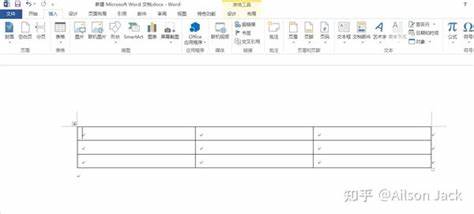
在现代办公环境中,微软Word作为最常用的文字处理工具,被广泛应用于各种文档的制作和编辑。很多用户在文档编排过程中常常需要插入表格以组织信息数据,但随之而来的一个普遍难题就是:在Word中插入表格后,想在表格后继续输入文字,按下回车键时会自动生成新的一行表格,导致无法顺利写出表格后面的正文内容。这种情况不仅影响文档的整体排版美观,还大大降低了编辑效率。那么,面对这种问题,如何优雅且高效地解决,让文字可以顺利地跟随在表格之后呢?本文将详细分析这一难题的成因,并提供多种实用且简单易行的解决方案,帮助你轻松驾驭Word排版技巧。首先,我们需要理解Word中表格的结构和行为。Word中的表格实际上被视为一个整体块元素,它的末尾与文本光标默认连接方式决定了表格后的输入行为。
按回车键时,系统默认是在表格内创建新的表格行,因此光标并不会跳出表格,而是延续在表格内操作。因此想要在表格后写文字,就必须让文本光标真正跳出表格。这是解决问题的关键所在。方法一是利用插入符号来人为制造光标跳出表格的环境。具体操作是在表格之后插入一个"文本框"或者"空白段落",这时光标实现了脱离表格区的嵌套,便可正常输入文本。用户可以将光标定位在表格最右下角的单元格内,按Ctrl+Shift+Enter插入分页符,也可以尝试在表格下方插入隐藏的换行符,然后在该位置开始输入内容。
此外,点击表格末尾,利用鼠标左击表格外面空白处,也能让光标转至文本段落里,避免误入表格行。另一种常用方法是通过键盘快捷键实现跳出表格功能。在表格中按下Ctrl+Enter键,系统会在当前表格后插入分页符,光标自动移出表格之外,接着即可继续书写表格外的文字内容。不少用户反馈此技巧简单快捷,极其实用。还有一些高级技巧,比如通过调整段落标记格式来操作。可以先在表格后插入一个空白段落,再设置该段落的段落换行符属性,将其变成普通文本段落而非表格单元格,从而达到切断续表效果,让文字与表格和谐分开。
此外,利用Word的"拆分表格"功能也可解决问题。在表格的最后一行选中合适位置,选择拆分表格,Word就会把表格分成两个部分,光标自然位于新的表格与段落之间,方便输入之后的文字内容。这种方法非常适合文档需要表格与文字清晰分区的场景。另值得关注的是文档兼容性和版本问题。不同版本的Word对于表格和文本的交互处理方式略有差异,可能导致用户体验不一。建议确保Office软件是最新版本,使用官方推荐的方式编辑文档,避免出现意外情况。
针对部分Mac系统Word用户,还需了解系统操作习惯差异,以免困惑。除了解决方法本身,用户在制作文档时,应注意整体结构设计,合理规划表格与文字的排版布局。有效利用样式功能管理段落,利用格式刷统一样式,能增强文档的规范性和美观性,减少排版错误和编辑难度。Word还拥有强大的快捷键和功能插件库,懂得善用这些资源,可以极大提升工作效率。总之,Word中插入表格后无法直接在表格外输入文字的问题,是由于表格结构与文本光标默认行为造成的。掌握合理操作技巧,比如通过插入分页符、拆分表格、调整段落格式或利用快捷键,均可顺利突破这一障碍。
用户只需结合实际需求选择合适方案,就能打造整洁专业的文档排版效果。希望通过上述详尽解析和方法分享,能够帮助广大办公人员和学生群体轻松解决表格编辑难题,提高文档制作质量和效率,实现每一次文档编辑都更加顺畅和愉快。未来,随着办公软件的不断升级和智能化发展,相信处理此类细节问题会更加便捷,办公体验也将得到极大提升。 。