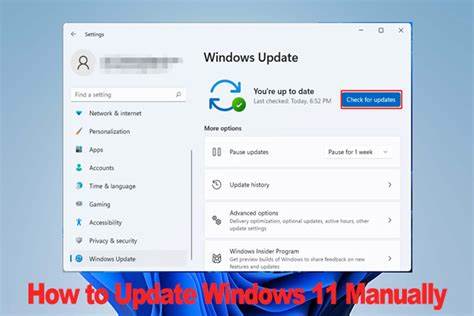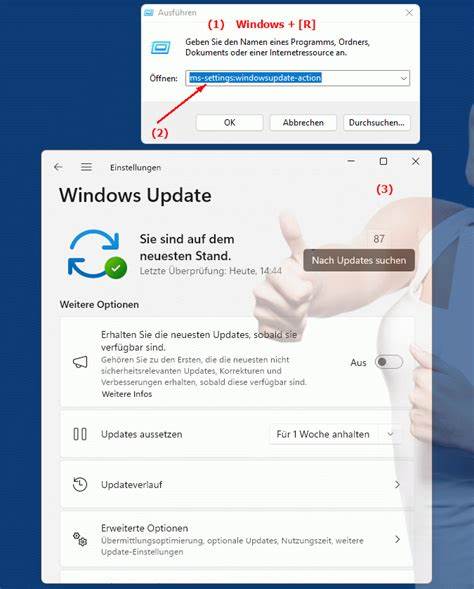
Windows Update是保持Windows操作系统安全和稳定的重要工具,它定期为系统安装最新的安全补丁和功能更新。然而,许多用户在更新过程中会遇到错误代码0x80070643,这不仅阻碍了系统更新,还可能影响电脑的正常运行。本文将带您全面了解错误代码0x80070643的成因,并提供多种实用的解决方案,助您轻松排除更新故障,保障系统健康。错误代码0x80070643是一种通用的安装错误,通常出现在Windows Update无法正确安装更新时。引起这一错误的原因有很多,可能是系统文件损坏、Windows Update服务出现异常或者是第三方软件冲突等。首先,要理解Windows Update的工作原理,Windows Update通过一系列后台服务下载和安装更新,一旦这些服务出现故障,或者更新缓存文件损坏,便会导致更新失败。
除此之外,某些安全软件或者防火墙设置也可能阻挡更新进程。为了有效解决错误代码0x80070643,用户可以尝试多种方法,首先是一键启动Windows自带的更新故障排除程序。通过进入设置,找到系统的"故障排除"选项,然后运行Windows Update的故障排查工具,系统会自动检测并修复部分常见故障,这一步对于大部分用户来说非常简单且有效。如果故障排除无法解决问题,可以尝试重启Windows Update服务。打开命令提示符(管理员权限),依次执行停止相关服务、重命名更新缓存文件夹以及重新启动服务的命令,这样可以强制系统重新生成更新缓存,修复缓存文件损坏引发的错误。具体命令包括停止wuauserv、cryptSvc、bits和msiserver服务,然后将Windows目录下的SoftwareDistribution和catroot2文件夹更名为备份文件夹,最后重新启动之前停止的服务。
除了重启服务,还可以进行系统文件完整性扫描。Windows内置的系统文件检查器(SFC)和部署映像服务与管理工具(DISM)是修复损坏系统文件的强力工具。通过命令行运行"SFC /ScanNow"命令,系统会自动扫描并尝试修复损坏的系统文件。随后,运行"DISM /Online /Cleanup-Image /RestoreHealth"命令,用于修复系统映像中的问题,确保系统文件的健康性,有效防止更新过程因文件损坏失败。防病毒软件有时也会影响Windows Update的正常运行,建议临时禁用或调整防病毒软件设置,确保其不会阻碍更新进程。对于某些情况下导致错误的特定更新包,比如用户反映的KB 5034441,可以选择将其隐藏或屏蔽,避免系统尝试安装出错的补丁。
微软提供了官方工具用于隐藏不需要的更新补丁,用户可以通过这些工具管理更新内容,防止类似错误反复发生。除了以上提到的方法,保持操作系统和驱动程序的最新状态同样重要。过期或不兼容的驱动可能导致更新失败,因此及时更新硬件驱动程序有助于提高系统兼容性及稳定性。同时,定期清理系统垃圾和优化电脑性能,也能减少出现更新错误的概率。若以上方法仍无效,可以考虑使用系统还原功能或重置Windows,通过回滚到之前的系统状态恢复更新功能。备份个人重要数据后,进行系统重置也可以解决深层次的软件冲突和系统故障。
Windows Update是维护系统安全性的关键,及时安装最新补丁能够防止病毒攻击和漏洞利用。因此,当遇到错误代码0x80070643时,用户不应忽视,应积极应用各种修复手段来恢复更新功能。微软社区和官方文档是获取相关帮助的重要来源,许多用户和专家在社区中分享了宝贵的经验和解决方案,利用这些丰富的资源可以更快地定位并解决问题。综上所述,错误代码0x80070643虽常见,但通过故障排查工具重启更新服务、系统文件修复、调整防护软件设置以及合理管理更新补丁等多种方案,绝大多数更新问题都能顺利解决。保持系统健康,定期关注更新动态,是确保Windows体验流畅和安全的保障。面对Windows Update的挑战,用户只需耐心、系统地进行排查和修复,即可轻松摆脱更新困扰,享受更顺畅、更安全的数字生活。
。