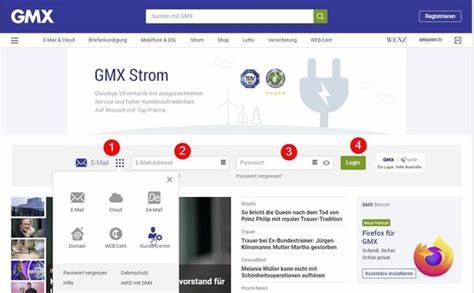
GMX邮箱作为德国著名的电子邮件服务提供商,因其安全性和功能多样性备受用户青睐。然而,近期许多用户反映在使用Chrome浏览器登录GMX邮箱时遇到问题,登录界面虽然能够顺利打开,但点击"登录"按钮后却无任何反应,页面停滞不前,甚至无法正常加载邮件内容。该现象在Firefox、Edge、Safari等其他浏览器中并未出现,导致用户不便且影响工作效率。本文将结合用户反馈和技术分析,探讨GMX登录只在Chrome中出现问题的可能原因,并提供针对性的解决办法。 首先,需明确此类登录问题通常与浏览器缓存、Cookie数据、浏览器扩展程序或浏览器设置等因素密切相关。Chrome浏览器的设计使其在处理Web应用时依赖缓存策略和Cookie存储功能,当这些数据遭到破坏过时或发生冲突,就可能导致某些网页功能失效。
遇到GMX登录无响应的问题时,首先应尝试清除Chrome的浏览数据,包括缓存和Cookies。通过进入Chrome设置中的"隐私与安全"选项,选择"清除浏览数据",并勾选缓存图像和文件及Cookies和其他网站数据,执行清理后重新尝试登录GMX。此举有助于消除过时的缓存数据对网页正常加载的阻碍。 其次,Chrome浏览器中安装的扩展程序也可能影响GMX网站的正常运行。某些广告拦截器、隐私保护插件或安全相关扩展程序可能错误地屏蔽了GMX网站的相关脚本或资源,导致登录失败。为了确认扩展程序是否是问题根源,建议用户开启Chrome的隐身模式(此模式默认禁用大部分扩展),在隐身窗口中尝试登录GMX邮箱。
如果登录成功,则证明扩展程序存在冲突,用户需逐一禁用扩展以定位具体问题插件,并采取更新或卸载措施。 除了缓存和扩展外,Chrome的浏览设置和实验性功能也可能导致页面无法正常工作。某些高级设置如JavaScript阻止或安全策略调整,可能限制了GMX网页的运行环境。建议用户可尝试将Chrome恢复到默认设置,方法是进入设置菜单,找到"重置和清理",选择"恢复设置到原始默认值",这将清除可能导致问题的不当更改。恢复后再访问GMX网站通常可以解决由设置错误引起的登录故障。 浏览器版本不兼容也是导致GMX登录页面问题的常见原因之一。
虽然Chrome浏览器更新频繁,但使用过时版本可能因为安全协议或脚本引擎不兼容导致网页功能异常。用户务必保持Chrome浏览器最新版本,访问设置中的"关于Chrome"页可查看并执行更新操作。新版Chrome通常对多样网站服务拥有更佳兼容性。 服务器端的临时故障或配置变动亦可能引起局部用户无法通过Chrome访问GMX账号。某些地区网络环境和代理设置可能阻碍特定浏览器访问,尤其是带有严格安全限制的Chrome。遇到异常情况下,不妨先通过其他设备或浏览器确认GMX服务正常,再详细检查本机网络环境。
必要时,尝试关闭VPN、代理等网络工具,避免流量被异常拦截。 用户在长期使用过程中也有必要定期清理浏览器数据和维护系统环境,防止缓存堆积和扩展程序老化导致浏览体验受损。遇到GMX登录问题,切勿直接卸载重装Chrome,而应有针对性地逐步排查,确保问题根源得到掌握。对于依赖GMX作为工作邮件的重要用户来说,在Chrome中确保邮件正常访问尤为关键,也可以考虑通过客户端软件同步邮件,作为浏览器访问的补充保障。 总结来看,GMX邮箱登录只在Chrome上出现问题,主要由浏览器缓存和Cookie、扩展程序、浏览器设置以及版本兼容性等因素引起。用户可通过清除缓存与Cookies、使用隐身模式测试、重置浏览器以及更新版本等方法进行排查。
此外还建议关注网络环境的影响、避免使用干扰性的代理或安全软件干预,确保流畅访问。基于用户反馈,Chrome作为全球最常用浏览器之一,其兼容性和安全功能不断提升,未来相关问题将得到进一步改善。与此同时,用户提升自身的浏览器维护意识和问题排查技巧,是保障GMX邮箱及其他重要网页正常使用的有效保证。 通过以上方法,绝大多数GMX登录无法在Chrome中完成的问题都能得到妥善解决。如果问题依旧存在,建议联系GMX客服或检查是否有最新的服务公告说明。保持耐心和科学的处理步骤,可以最大限度保障工作邮件的畅通无阻。
。