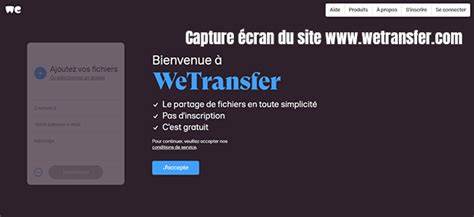
WeTransfer作为一个广受欢迎的在线文件传输平台,因其便捷的使用体验和无需注册即可发送大文件的特点,受到许多用户的青睐。无论是分享音频、视频、图片还是文档,WeTransfer都能轻松满足用户的需求。然而,许多新手或首次使用者在收到WeTransfer文件后,常常遇到无法打开或不知如何下载文件的困惑。本文将深入解析如何正确打开WeTransfer文件,帮助大家破解常见问题,实现文件的顺利使用。 首先,WeTransfer的文件传输流程较为简单。发送方将文件上传至WeTransfer服务器后,系统会生成一个专属的下载链接,随后通过电子邮件或其他通讯方式传达给接收者。
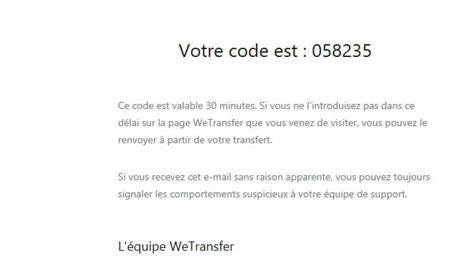
当你收到这类文件时,邮件中会包含一个以https://we.tl/开头的链接。点击该链接后,系统会跳转至WeTransfer页面,显示文件的预览信息及下载按钮。此时关键的是正确点击"下载"按钮,将文件存储到本地设备。 在电脑端下载WeTransfer文件时,推荐使用主流的网页浏览器如Google Chrome、Firefox或Microsoft Edge。点击链接进入页面后,确认文件无误,点击下载按钮。下载完成后,请在电脑的"下载"文件夹中找到该文件。
注意,WeTransfer传输的文件往往是压缩包格式(通常为ZIP),以便同时传输多个文件或大型内容。 解决压缩包无法打开问题,是大部分用户遇到的常见难题。Windows和Mac电脑通常自带有解压软件。Windows系统可以使用文件资源管理器自带的压缩文件夹工具打开ZIP文件,Mac系统则通过"归档实用工具"自动解压缩。如果遇到无法打开的提示,可能是文件未完全下载,或下载过程中被中断。建议重新下载文件,必要时清理浏览器缓存后再尝试。
若发现系统提示"应用程序无法打开此文件"或"没有适用的程序",则很可能是缺少合适的文件打开软件。例如,音频文件(如MP3、WAV)可以用Windows Media Player或VLC播放器打开,视频文件(如MP4、AVI)同理需相应播放器支持。图片文件常用的打开程序包括Windows照片查看器或预览应用。 另外,部分用户反馈在使用安卓手机或平板时存在打开WeTransfer文件的困难。安卓设备同样可以通过浏览器访问下载链接,完成文件下载。由于安卓自然支持ZIP文件较弱,推荐使用第三方解压应用如"RAR"或"ZArchiver"来完成解压操作。
解压后即可通过对应的媒体播放器或文件查看器打开文件。苹果用户则通过Safari访问下载链接,可以直接下载和打开文件,苹果移动设备自带的"文件"应用可以管理下载的文件和解压操作。 WeTransfer文件的安全性也是用户常常关心的因素。建议务必确保下载链接来自信任的发送者,避免点击来历不明的链接。下载后建议使用杀毒软件扫描文件,避免潜在的安全风险。此外,WeTransfer提供7天内的文件保存期限,过期后链接将失效,确保及时下载以避免文件丢失。
在某些情况下,用户可能遇到下载速度慢或无法完成下载的问题。出现这种情况时,可尝试切换网络环境,如从WiFi切换到4G网络,或反之重试。同时关闭电脑或手机上的防火墙或杀毒软件暂时防止其阻碍下载。浏览器插件有时也会导致冲突,尝试使用无痕浏览模式或更换浏览器可以排查问题所在。 WeTransfer不仅支持单个文件传输,也支持批量发送,批量文件会自动打包为ZIP格式。解压后,用户可直接访问各个文件夹和文件。
若发现文件格式特殊或不常见,建议先了解对应文件的打开软件,或网上搜索相关格式的支持程序。 WeTransfer还提供付费版服务,支持更大容量的文件和更长时间保存链接。对于频繁需要传输大量文件的用户,升级服务可能提升工作效率。 总而言之,打开WeTransfer文件的操作核心在于正确下载文件、解压缩(如适用)以及利用对应的应用程序打开文件内容。无论是Windows电脑、Mac电脑还是安卓和苹果移动设备,只要掌握这些基本方法,就能顺利处理WeTransfer传来的文件。遇到问题时保持冷静,检查网络、设备设置及软件兼容性,是解决大部分问题的关键。
通过理解WeTransfer的基本工作流程和不同设备的操作方式,用户不仅能高效地接收和查看文件,也能避免因误操作导致的不必要困扰。无论是工作协作还是私人分享,WeTransfer都是一款强大且便捷的工具。未来随着技术的优化与更新,相信用户体验会更加流畅,文件管理更为简单。 只要掌握了正确的打开技巧,WeTransfer文件的使用不会成为障碍,而将真正成为信息传递的桥梁,助力你的数字生活更加顺畅与高效。愿这份详尽指南能帮助每位用户轻松开启、浏览和管理WeTransfer文件,让你随时随地轻松获取所需内容。 。