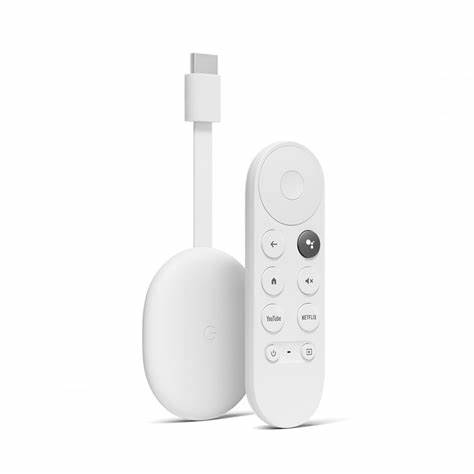
随着智能家庭娱乐市场的迅猛发展,越来越多用户选择利用Google TV来丰富自己的观看体验。而将手机、平板或笔记本电脑上的精彩内容投屏到Google TV,已经成为提升家庭娱乐方式的重要手段。本文将全面介绍如何从各种设备向Google TV投屏,详细解析连接流程和注意事项,并针对常见问题提供实用的解决方法,帮助用户获得更加顺畅与便捷的投屏体验。 投屏前的准备 投屏的根本前提是设备与Google TV需处于同一Wi-Fi网络环境下。无论是通过Chromecast应用还是Chrome浏览器实现投屏,网络环境的稳定和一致是保证投屏顺利的关键。用户应先确认家中的路由器配置及信号覆盖,以防止网络混淆引起连接困难。
此外,确保所用设备上的投屏应用为最新版本,同样能有效避免因版本兼容性导致的问题。 有关投屏的设备可涵盖安卓手机、iPhone、iPad以及Windows和Mac笔记本电脑。这些设备均配备了支持Chromecast协议的投屏功能或应用,用户只需简单操作即可实现内容的无线传输。 如何从手机和平板向Google TV投屏 首先打开支持投屏的应用,如YouTube、Netflix或Google Play电影等,点击应用内的投屏图标,图标通常呈现为一个带有Wi-Fi信号的矩形电视形状。点击后会显示可用设备列表,选择已连接到相同Wi-Fi网络的Google TV设备名称,系统便会建立连接。之后,手机或平板上的画面与音频就会同步出现在电视屏幕上。
投屏成功后,投屏图标的颜色通常会发生变化,这代表当前设备已与Google TV连接。此时,用户可以继续使用手机进行播放控制、暂停或调整音量,无需中断电视端画面。 电脑设备的投屏方法 对于Windows或Mac系统用户,可以通过Google Chrome浏览器实现投屏。打开Chrome浏览器,点击右上角菜单中的"投屏"选项。系统会搜索同一Wi-Fi网络内的Google TV设备,用户选择对应设备后即可开始投屏。Chrome浏览器支持将整个浏览器标签页、桌面窗口或特定内容投至Google TV,带来更灵活的使用体验。
某些应用还支持通过网页端直接实现投屏,用户无需专门安装额外软件,只需在支持投屏的网页或视频平台按照提示操作即可。提高投屏的流畅性 建议确保设备和Google TV的操作系统版本均保持最新状态。Google TV提供了系统升级入口,用户可以在"设置"菜单中找到"系统信息"与"系统更新"选项,及时安装更新可修复已知的兼容性问题,提升投屏体验。 同时,在网络环境方面,选择5GHz频段Wi-Fi网络而非2.4GHz,能极大减少信号干扰,提高带宽,有助于视频画面更清晰流畅。避免设备与路由器之间存在较大物理障碍,保证信号覆盖均匀。 排除常见投屏问题 有时候即使网络正常,投屏依然失败,原因可能是Google Cast应用被禁用或未正确启动。
可在Google TV的"设置"中找到"应用"菜单查看已安装应用,确认Google Cast处于启用状态。如果被禁用,需手动激活后重启电视设备,方可恢复正常投屏。 如果设备未能识别Google TV,用户应确保电视和设备已连接至同一Wi-Fi网络。通过电视首页的"网络和互联网"设置核对当前网络名称,避免因不同网络造成的连接障碍。 投屏卡顿或断连的问题多数与网络质量直接相关,适时重启路由器与设备,有助于恢复良好的连接状态。确保路由器支持多设备同时连接并具备良好的吞吐量,能够防止投屏过程中的带宽竞争。
高级技巧与扩展应用 许多用户希望通过投屏实现多任务处理,如在观看视频时同时浏览网页或聊天。这时可利用Google TV的多屏互动功能,或者利用部分投屏应用的后台播放功能,提升使用弹性。 而对于家庭聚会或演示场景,利用Google TV的投屏功能不仅能够展示视频内容,还支持投影照片、PPT及网页,极大丰富电视的用途。结合智能助手,如Google Assistant,用户还能通过语音指令控制投屏,免除寻找遥控器的烦恼。 安全与隐私保障 在投屏过程中,用户的设备与Google TV之间建立了局域网内的连接,这种连接环境相对安全。但建议在公共或非私有网络下谨慎使用投屏功能,避免个人隐私泄露。
此外,Google TV允许用户管理投屏设备权限,拒绝未经授权的设备尝试连接。 结语 如今,利用设备向Google TV投屏已成为家庭娱乐的重要组成部分。只需合理配置网络环境和设备设置,任何人均能轻松将手机、平板及电脑上的精彩内容无线传输到大屏幕,通过更好的视听享受丰富日常生活。面对偶尔出现的投屏问题,用户只需按步骤排查相关设置,即可快速恢复流畅连接。未来,随着技术的发展,Google TV的投屏能力将更加多样化和智能化,为用户带来更便捷和丰富的使用体验。 。