在现代智能手机上,精准定位是出行、导航和分享位置的基础能力。谷歌地图作为最常用的地图应用之一,依赖多种传感器与网络信息来确定用户位置。当蓝色小点显示在地图上时,你正位于该点附近;如果蓝点周围出现浅蓝色圆圈,表示定位存在不确定范围,圆圈越小代表信心越高。理解蓝点与浅蓝圈的含义、掌握常见问题的排查方法并学会提高定位精确度,能显著改善导航体验并避免走错路或寻找不到自己所在位置的尴尬。本文将从原理入手,深入讲解优化技巧与故障排查步骤,并兼顾隐私与电量管理的平衡。首先要知道谷歌地图依赖三种主要信息来源来估算你的位置:卫星GPS用于提供最基础的定位精度,通常在开阔场景下可达到几十米以内;Wi‑Fi通过识别周围热点的地理指纹来辅助定位,尤其在室内或城市环境中比GPS更稳定;移动通信基站则用于粗略定位,精度范围可能达几百米到几千米,常用于没有GPS或Wi‑Fi时的定位估算。
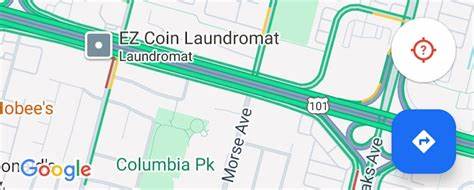
了解这些来源有助于判断问题出在哪里,并采取对应的解决办法。遇到定位不准的情形时,首先检查手机的基本设置是否允许地图获取位置。安卓和iPhone上都存在"位置服务"或"定位权限"的开关,需要在系统设置中为谷歌地图打开定位权限和后台定位权。若权限被禁用,地图会显示灰色或根本没有蓝点,应用只能展示上一次已知位置。当定位按钮显示红色并带有问号时,通常是因为系统位置服务被关闭或权限不足,打开系统位置设置即可恢复正常。电池省电模式会限制后台进程和传感器的工作,从而导致定位跳动或延迟。
遇到位置不断跳动的状况,应关闭省电模式或者为地图应用豁免电池优化。类似地,飞行模式会切断所有无线连接,导致位置信息无法更新;关闭飞行模式或单独打开Wi‑Fi可以解决该类问题。在室内或高楼林立的城市峡谷里,GPS信号可能被建筑物遮挡或产生多路径干扰,使定位失准。遇到这种情况,切换到Wi‑Fi增强定位并寻找更开阔的视野通常能显著提升精度。即便不连接热点,开启Wi‑Fi能让系统扫描附近路由器并利用其位置指纹进行补偿定位。谷歌地图提供了多种校准工具帮助提高方向和位置精度。
遇到"使用相机校准"或建议用 Lens 校准的提示时,可以按提示使用 Google Lens 在地图内进行环境扫描,从而让地图更好识别周围特征点以修正位置。另一个常用的校准方法是校准电子罗盘,通过手机做"8"字挥动动作来重新校准方向传感器,尤其在步行导航或需要精确朝向显示时非常有用。在安卓设备上,还可以在定位设置中启用"高精度"或"位置准确性改进"选项,允许系统使用更多传感器与网络数据来提升定位可靠性。遇到蓝点变灰或根本没有蓝点时,重启手机常常是一个简单而有效的解决办法,因为这能重置系统定位服务和传感器。若重启无效,可以尝试清除谷歌地图应用缓存或更新应用与系统服务(例如 Google Play 服务),因为过时或损坏的服务组件可能导致定位数据异常。针对不同平台的细节也值得注意。
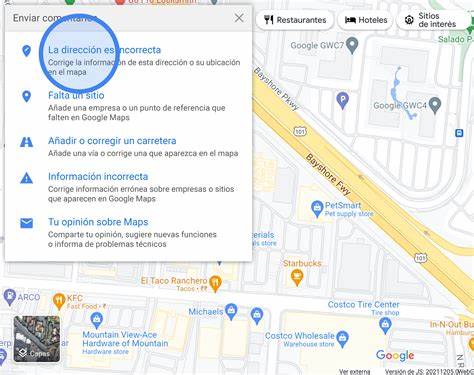
在安卓设备上,确保系统的定位模式设为"高精度",并开启与位置相关的高级服务。在iPhone或iPad上,检查"定位服务"与应用内权限,必要时允许"始终"或"使用期间允许"以保证导航时能持续获取位置。此外,部分手机制造商对后台应用进行了严格的省电或自启动限制,需要在手机设置中为谷歌地图解除限制,否则在后台导航或分享实时位置时可能出现中断。实际使用中还有一些实用技巧可以提升定位体验。导航前打开手机的移动数据与Wi‑Fi扫描功能,即使不连接Wi‑Fi也建议开启扫描;走到开阔位置或靠近窗户以改善GPS视野;在高楼密集地区尽量靠近街道开阔处以减少多路径干扰;当蓝点周围出现大范围浅蓝圈时,短暂停留并观察传感器是否在几秒内收敛,若没有则尝试重新校准或切换到步行模式再次定位。若遇到依然无法解决的复杂问题,可以在谷歌地图内按照提示提交反馈或在帮助社区发帖,向其他用户与专家求助。
提交问题时提供截图、发生问题的时间、设备型号与系统版本等信息会大大提高获得有效回复的概率。安全与隐私方面也值得重视。定位功能在带来便利的同时意味着你要向设备和服务授予位置数据的访问权限。利用系统的隐私设置,你可以管理哪些应用有权获取位置、是否允许后台定位以及是否保存位置历史。对于不常用的应用建议关闭位置权限,必要时使用"只在使用期间允许"来降低隐私风险。谷歌提供了位置历史与活动控制的设置页面,用户可以查看、删除或暂停位置记录,了解并管理自己的位置数据。
离线场景下也能提高体验:提前下载所需区域的离线地图可以在没有网络时获得基本导航支持,但请注意离线定位仍受限于设备传感器与存储的Wi‑Fi指纹数据。若你常在地下室或隧道中活动,考虑结合离线地图与事先标记的关键位置以便更好定位。长期维护上,保持系统与谷歌地图的更新十分重要,因为每次更新都可能修复定位算法或修复已知的兼容性问题。定期清理无用的应用、优化系统存储与关闭不必要的后台服务也能间接提升定位稳定性。最后,总结常见问题的快速排查心法:先检查权限与系统定位开关,然后排除飞行模式与省电模式的干扰,再通过重启、校准罗盘与开启Wi‑Fi扫描来修复精度问题,必要时更新系统服务或联系社区获取帮助。掌握这些技巧后,不论是城市穿行、徒步探险还是日常出行,你都能让谷歌地图更准确、更可靠地为你指引方向。
。