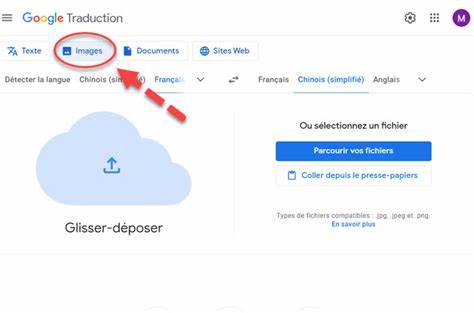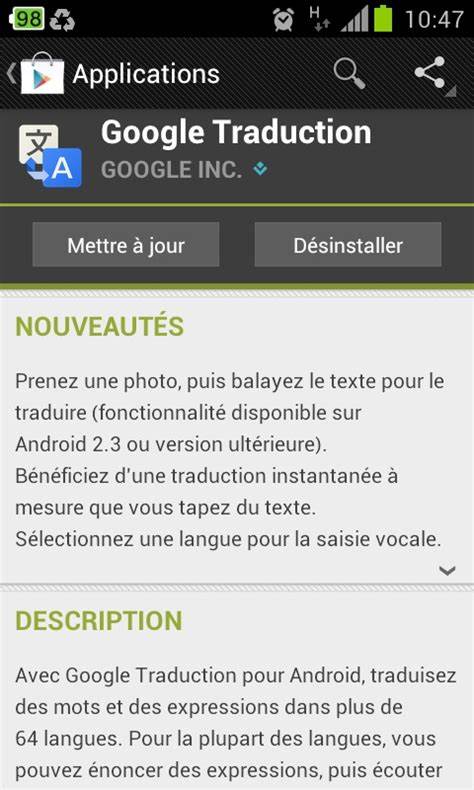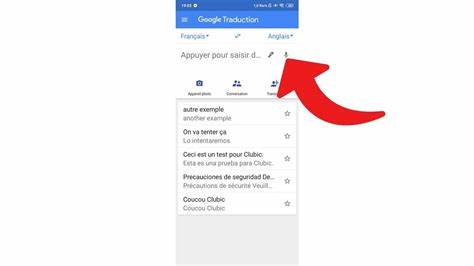
随着移动设备的普及,跨语言沟通变得前所未有的重要。尤其是在全球化进程加速的当下,语言障碍成为人们交流中的一大难题。Google翻译作为一款广受欢迎的翻译工具,其Android版本中的语音翻译功能为用户提供了极大的便利。本文将详细解析Android设备上如何利用Google翻译的语音输入功能进行高效翻译,并探讨其设置及优化技巧,帮助用户更好地掌握这项实用工具。Google翻译应用中的语音翻译功能,允许用户通过语音输入想要翻译的词汇或句子,极大简化了文字输入的步骤。用户只需开启应用,选择好源语言和目标语言,即可通过麦克风直接讲话,系统即可识别语音内容并进行翻译。
对于许多刚入门或不熟悉外语输入法的用户来说,这种操作方式提升了使用体验,降低了学习门槛。要使用语音翻译,用户首先要确认设备内置麦克风可以正常工作。在Android手机或平板上打开Google翻译应用,选择欲翻译的语言组合。通常情况下,应用默认会显示两个语言选项,左侧为翻译源语言,右侧为目标语言。若想调整语言,只需点击相应图标并从下拉列表中选择所需语言。随后,点击应用界面下方的"说话"按钮。
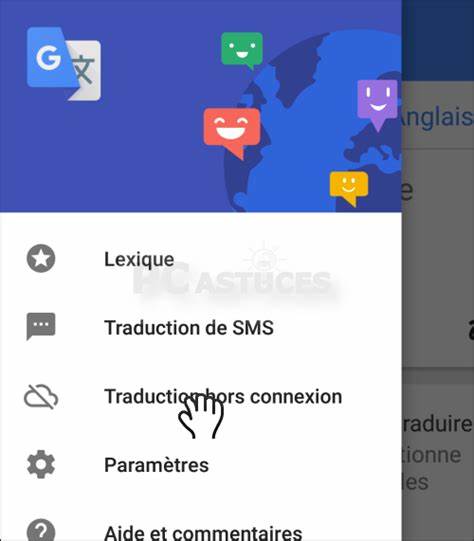
在听到"请开始说话"提示后,用户可以直接说出想翻译的内容。Google的语音识别系统会即时捕捉语音并转换成文字,进而将文字经过翻译引擎处理,呈现对应的目标语言文本。值得注意的是,语音翻译功能并非支持所有语言,部分语言因技术支持限制暂时未纳入此功能范围。此外,对于使用无障碍读屏软件的用户,Google建议佩戴耳机使用语音翻译,以避免设备可听语音输出和用户语音输入产生回声干扰。为了发挥语音翻译的最佳效果,用户还可以根据个人需求调节语音设置。进入Google翻译应用的设置菜单,可以找到与语音相关的多项选项。
启用"语音输出"后,翻译结果会自动以语音的形式读出,帮助用户更直观地理解翻译内容。对于涉及敏感或可能被视为不当的词汇,系统默认会自动屏蔽,但用户可以选择关闭"阻止不当词汇"以获取完整翻译。语言的多样性意味着同一种语言存在多个方言或语音差异。Google翻译允许用户在设置中选择特定的地理区域方言,从而提高语音识别的精准度。比如选择英语时,可以区分美国英语、英国英语等不同地区的发音习惯。此外,用户还可以在"声音类型"选项中自由选择男声或女声朗读,配合个人喜好提升听觉体验。
音频播放速度同样支持自定义。部分用户希望语音输出更加缓慢以便于理解,Google翻译提供"正常""慢速""更慢"三档调节选择,满足不同用户的需求。这一功能尤其对语言学习者及听力敏感人士十分友好。在实际使用场景中,Google翻译的语音输入翻译为旅行、商务洽谈、日常交流带来了极大便利。出国旅游时,面对陌生环境,用户无需依赖繁琐的键盘输入,只需用语音交流,即可快速获得目标语言的对应表达,极大提高沟通效率。商务人士在国际会议或谈判中,借助语音翻译功能可以快速传达信息,突破语言障碍。
语言学习者通过听与说的结合,也能更有效练习发音和理解,提升外语水平。然而,任何技术都有其局限性。语音翻译的准确度受限于设备环境噪声、用户发音清晰度以及网络连接状况。嘈杂环境中可能导致识别率降低,影响翻译结果准确性。此外,复杂句型或专业术语的翻译效果亦有待提升。为了获得更佳体验,建议用户选择安静场所进行语音输入,并尽量使用标准发音。
总体而言,Google翻译Android版的语音翻译功能以其便捷性和智能化优势,为用户提供了流畅的跨语言沟通体验。灵活调整各种语音参数,可以满足不同场景和个人偏好。不论是旅游出行,还是商务工作,甚至日常生活中的简单对话,都能感受到语音翻译带来的实用价值。未来,随着人工智能技术和语音识别算法的不断进步,语音翻译功能将进一步完善,覆盖更多语言,提升识别准确性和翻译质量,助力全球用户实现无障碍沟通。拥抱这项技术,不仅缩短了人们之间的语言距离,也为多元文化交流搭建了桥梁。选择Android设备上的Google翻译语音输入功能,将是迈向高效跨语言交流的重要一步。
。