在数字办公时代,电子邮件依然是重要的沟通工具之一。Microsoft Outlook作为最受欢迎的邮件客户端之一,广泛应用于企业和个人邮箱管理中。然而,部分用户在使用过程中遇到过Outlook邮箱账户显示"断开连接"(Disconnected)的困扰,导致无法正常收发邮件,影响工作效率。本文将详细剖析Outlook邮箱账户断开连接的多种原因,结合实际案例,提供科学、系统的解决方案,帮助用户迅速解决问题,重新恢复邮件功能。 首先,理解Outlook账户"断开连接"的具体表现很重要。通常,用户打开Outlook时,在底部状态栏会看到"已断开连接"或"正在尝试连接"等提示,邮箱不能同步更新,邮件列表停滞不前,偶尔还会出现错误代码。
这种情况往往意味着Outlook客户端无法与邮件服务器建立稳定的通信,常见的邮件服务器包括Microsoft Exchange、Outlook.com服务器或其他第三方邮箱服务器。 造成Outlook账户断开连接的原因多种多样。从网络连接问题开始,断网或网速极慢都会令Outlook无法及时连接到服务器。当网络环境不稳定时,Outlook往往会反复尝试连接,显示"正在尝试连接"状态,但长时间无法连通。另一常见诱因是邮件账户配置错误,例如输入的服务器地址、端口、加密方式等设置错误,导致Outlook客户端无法登录服务器。 此外,Outlook软件本身的问题不可忽视。
部分用户在更新Office程序后出现兼容性问题,或者因程序文件损坏、缓存数据过多导致卡顿及连接异常。文件损坏尤其影响Outlook的数据文件(OST/PST),如果文件结构异常,将干扰邮件同步功能。用户还应关注是否开启了"离线工作"模式,误操作该功能会使Outlook处于脱机状态,显示断开连接。 有时候,Exchange服务器端的故障也是断开连接的根源。微软Exchange服务器若进行维护、升级或出现服务中断,Outlook客户端连接请求就无法完成。因此,需确认服务器状态,尤其是企业邮箱环境下通常由IT部门统一管理。
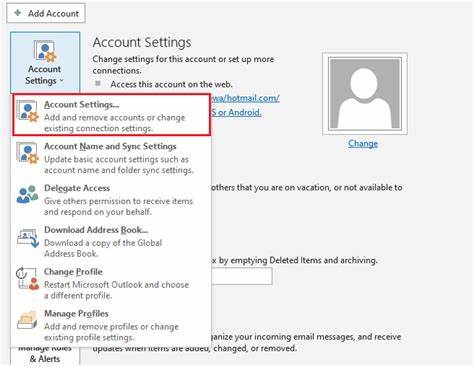
同时,用户因账户权限变更或密码过期导致认证失败,也将引起断连问题。 针对以上种种原因,解决Outlook账户断开连接问题需要逐步排查。首先,用户应确认网络连接正常,尽可能使用有线网络或信号稳定的Wi-Fi,避免复杂网络环境或代理服务器阻碍连接。接着检查Outlook账户的配置,确保输入的服务器地址、端口号、SSL协议等参数准确无误。可以参考邮箱提供商或IT部门给出的官方设置指南。 若网络和配置无误,建议关闭Outlook的"离线工作"模式。
点击状态栏的"工作离线"按钮,确保该功能未被激活。下一步是清理Outlook的缓存文件,这通常能解决因数据损坏导致的同步障碍。在Windows系统中,关闭Outlook后,通过控制面板进入邮件设置,找到数据文件路径,删除旧的缓存文件或重新创建数据文件,有助于恢复正常连接。 另一重要措施是运行Office的修复工具。通过控制面板的"程序和功能"中选择Microsoft Office,执行"修复"程序,修复可能存在的文件错误和配置异常。如果上述操作都未奏效,可以尝试新建Outlook配置文件。
新配置文件使Outlook以全新设置启动,避免旧配置引发的冲突,这一步尤其适合多个账户共存时出现删除账户提示误操作主账户的困扰。 企业用户若使用Exchange邮箱,应关注服务器状态的实时消息。联系IT支持确认服务器是否发生故障、维护或更新。密码过期也是断开连接的常见因素之一,及时更新密码并在Outlook中重新输入认证信息很关键。启用多重身份验证时,需要生成专用应用密码或确保认证流程完整。 除此之外,防火墙和安全软件也可能影响Outlook的连接。
某些杀毒程序或防火墙策略错误屏蔽Outlook访问邮件端口,导致无法连接服务器。用户可尝试临时禁用相关安全软件,排查是否由此引发断连问题,必要时在安全软件中添加Outlook的信任例外。 定期更新Windows和Office软件版本亦必不可少。微软经常发布补丁修复已知漏洞和提升兼容性,忽视更新可能导致旧版存在的BUG影响Outlook的运行。此外,操作系统层面错误或系统资源不足都会影响邮箱客户端的稳定性,合理清理磁盘空间及维护系统健康是长久保障。 对于部分高级用户,可以通过Windows事件查看器和Outlook的诊断工具分析错误日志,定位异常环节。
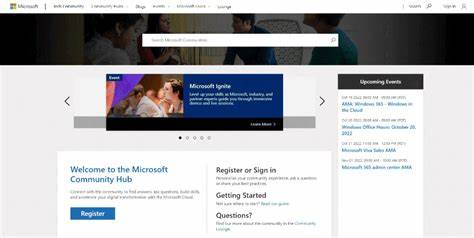
微软官方也提供支持渠道,如Microsoft Community Hub论坛,用户可参与讨论或求助专业技术人员,获得个性化帮助和远程协助。 总的来说,Outlook邮箱账户显示断开连接,是用户常见的使用障碍,但根因多样,需要系统性排查。确保网络畅通、账户配置正确、软件状态健康,是解决问题的核心。通过一系列清理缓存、修复程序、重建配置文件等步骤,绝大多数断连问题可以迎刃而解。同时,关注服务器维护情况和认证状态,也是企业邮箱用户避免此类问题的有效手段。 未来,随着微软对Exchange和Outlook的持续优化,断开连接的情况预计会有所减少。
不过,用户仍需具备一定的技术常识,应对突发问题,保障工作邮箱的顺畅运行。良好的使用习惯和及时的维护,不仅能避免频繁断连,还能延长Outlook客户端的使用寿命,提高电子邮件管理效率。 综上,面对Outlook邮箱账户断开连接的烦恼,用户无需慌张。通过了解原因,逐步排查网络、配置、软件及服务器状况,配合微软官方提供的维修工具和社区资源,完全能够解决问题。保持耐心和科学的操作思路,便能快速恢复Outlook账户正常连接,确保邮件沟通无阻,提升日常办公体验。 。