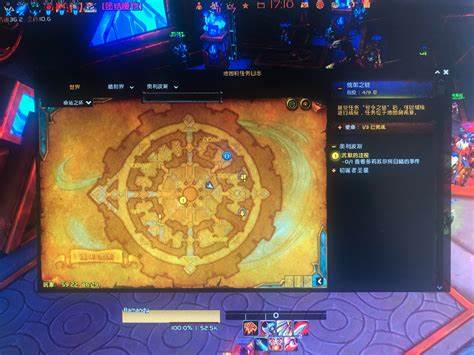
魔兽世界作为一款经典的大型多人在线角色扮演游戏,玩家在游戏中的界面定制需求越来越多,而ElvUI作为一款高度自定义的界面插件,因其强大的功能和灵活的配置方式,受到了广大玩家的青睐。很多玩家希望通过ElvUI插件实现功能框的自由移动,以便更好地适应个人的操作习惯和视觉需求。本文将详细介绍如何在ElvUI插件中实现功能框的自由移动,并分享一些实用的技巧和注意事项,帮助你打造个性化的游戏界面。首先,ElvUI插件提供了一个统一且易于操作的界面框架,支持玩家对各种功能框(如动作条、团队框架、聊天窗口、目标框等)进行位置调整。要实现功能框的自由移动,首先需要确保ElvUI插件已正确安装并启用。安装完成后,进入游戏内按下键盘上的"Esc"键,选择"插件"或直接在聊天框输入"/elvui"命令,打开ElvUI配置界面。
在ElvUI设置界面中,左侧菜单列出了所有组件及其配置选项。要调整某个功能框的位置,可以先找到对应的模块,比如"动作条"、"单位框架"或者"聊天框",点击进入对应的具体设置页面。对于动作条,通常有专门的"动作条"标签,里面显示多个条的位置、大小和排列方式。在动作条设置界面,打开"解锁动作条"或类似命令后,你可以用鼠标直接拖拽动作条到期望的位置,实现自由移动。此外,大部分功能框也支持解锁后进行拖动。以单位框架为例,你可以在"单位框架"配置面板中找到"玩家框"、"目标框"等选项,点击"解锁"按钮后,相关界面元素就会呈现可拖动状态,允许你拖动到屏幕上任何合适的位置。
值得注意的是,ElvUI还允许你保存和导入布局,这样你调整好位置后,可以将当前配置保存为一个布局文件,将来随时加载,避免重复设置。除了拖动功能框外,ElvUI通常还支持细粒度的调整,包括缩放大小、透明度、边框样式、字体和颜色等,进一步满足玩家对界面的个性化需求。对于喜欢更细致控制的玩家,可以结合ElvUI的"锁定"和"解锁"功能,配合键盘快捷键快速打开界面编辑模式,在编辑模式下,可以全面调整所有功能框,同时预览实时效果。游戏中如果发现功能框无法自由移动,通常是因为该框架仍处于锁定状态。此时,可以按下"/moveui"命令,这个命令是ElvUI默认的快速开启界面编辑模式的方法。进入编辑模式后,所有支持移动的界面元素都会出现边界框,方便点击和拖动。
完成布局调整后,再次输入"/moveui"或点击配置界面中的"锁定界面"按钮即可保存并锁定新位置。拖动过程中要注意不要将功能框移出屏幕范围,否则在后续使用时可能难以找到位置,需要通过重置界面设置的方式恢复。ElvUI提供了"重置所有设置"功能,适用于界面位置错乱时的恢复。新手玩家可能对ElvUI的设置体系不太熟悉,建议先从基础模块着手调整,比如聊天框和动作条,待熟悉操作后,再逐步尝试复杂的团队框架和插件集成。社区内也有大量ElvUI布局分享和导入代码,可以帮助快速获得满意的界面布局样式。同时,了解Lua基础和ElvUI的配置文件结构,有助于进行更深层次的自定义。
除了基本功能框调整外,ElvUI还支持插件扩展以及界面皮肤更换,带来更丰富的视觉体验。通过调整功能框位置和样式,玩家可以打造简洁实用或华丽多彩的游戏界面,大幅提升游戏时的视觉舒适度和操作效率。总的来说,在魔兽世界的ElvUI插件下实现功能框自由移动,主要靠"解锁"功能框和"/moveui"命令来开启编辑模式,然后用鼠标拖动需求模块到理想位置,最后保存设置即可。熟练掌握这些技巧,将为你构建一个符合个人习惯的专属游戏界面,带来更加愉快和顺畅的游戏体验。如果遇到无法移动的问题,检查是否被锁定,或者插件是否正常加载与更新,必要时尝试重装插件。此外,积极参与相关论坛和社区讨论,也能获得来自其他玩家的实用建议和帮助。
不断调整和优化你的界面布局,将让魔兽世界的玩法更加便捷和乐趣倍增。 。