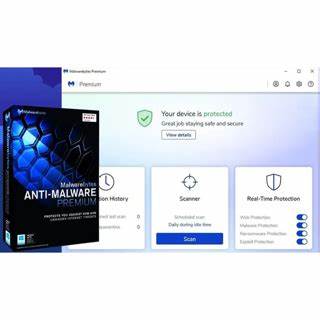
在升级到 Windows 11 24H2 后遇到 Malwarebytes 无法安装的问题会让人非常烦恼,尤其是在怀疑系统已感染或需要额外防护时。导致安装失败的原因很多,包括残留旧版本文件、其他安全软件冲突、Windows 安装服务或系统文件损坏、驱动或网络过滤器问题,以及安装包签名或权限异常。下面提供一套实用且系统化的诊断与修复流程,帮助你一步步排除故障并成功安装 Malwarebytes,同时介绍如何收集日志发送给官方支持以便进一步处理。 先判断错误表现与获取基础信息是关键。尝试运行安装程序并记录出现的错误提示或错误代码,例如"安装失败""错误 0x80070643""MSI 安装错误 1603"等。注意安装程序是否在解压后直接停止,或在最后阶段弹出权限或驱动签名相关警告。
打开事件查看器(Event Viewer),在 Windows 日志的应用程序与系统中查找与 Installer、Msiexec 或 Malwarebytes 相关的错误条目,并记录时间、事件 ID 与详细错误描述。此外,检查 %TEMP% 文件夹中的安装日志文件,安装程序通常会生成安装日志,文件名可能包含 mbam、malwarebytes 或 installer 等关键字。 确认基础环境与权限设置。以管理员权限运行安装程序,右键"以管理员身份运行"来避免 UAC 权限阻止。确保当前账户具有管理员权限并且系统没有处于受限组策略环境中。查看 Windows Installer 服务是否正常运行,使用服务管理工具确认"Windows Installer(msiserver)"已启动,若未启动尝试手动启动。
检查系统是否有挂起的重启或等待更新的状态,很多安装失败都是因为系统需要重启以完成先前更新或安装事务。 排查第三方安全软件冲突。很多杀毒软件或安全套件会拦截或删除安装过程中的驱动或文件,导致 Malwarebytes 安装失败。临时禁用或完全退出其他安全软件,并在部分情况下需要完全卸载冲突的第三方防护软件后再尝试安装。确认 Windows 自带的防护(如 Microsoft Defender)是否处于活跃状态,有时候并不会直接阻止安装,但为排查应短暂将其实时保护关闭。完成安装并确认 Malwarebytes 正常工作后,再逐步恢复其他安全软件并观察兼容性。
清理残留旧版本与注册表项。若此前曾安装过 Malwarebytes 并未完全卸载,残留的服务、驱动或注册表项会阻碍新安装。建议先使用 Malwarebytes 官方提供的 Support Tool 或清理工具执行干净卸载。若无法运行官方工具,可手动删除残留文件夹,例如 Program Files 或 Program Files (x86) 下的 Malwarebytes 目录,删除 C:\ProgramData 下相关文件,然后在服务管理器中检查是否仍有 Malwarebytes 相关服务,若存在尝试停止并删除该服务。进行注册表清理时务必先备份注册表,删除与 Malwarebytes 相关的注册表键,如 HKEY_LOCAL_MACHINE\SOFTWARE\Malwarebytes 或 HKEY_LOCAL_MACHINE\SYSTEM\CurrentControlSet\Services 下的相关服务项,但操作须谨慎,错误修改可能导致系统不稳定。 修复系统文件与组件。
当怀疑系统文件或 Windows 安装组件出错时,可以运行系统文件检查和映像修复工具。打开命令提示符(以管理员身份)依次运行 sfc /scannow 等待扫描并修复受损文件。若 SFC 无法修复,接着运行 DISM /Online /Cleanup-Image /RestoreHealth 以修复 Windows 映像。完成后重启系统再尝试安装。若 Windows Installer 本身异常,尝试使用 Microsoft 的安装疑难解答工具(Program Install and Uninstall troubleshooter)修复注册表或安装服务的问题。 处理网络过滤器与驱动冲突。
Malwarebytes 在安装过程中可能会注册网络过滤驱动或 WFP(Windows Filtering Platform)组件,如果系统上已有冲突的网络过滤驱动或旧驱动残留,会导致安装阻塞。可以尝试暂时禁用网络适配器或卸载第三方 VPN、网络监控或优化软件,然后重启再安装。执行 netsh winsock reset 命令可以重置 Winsock 目录,解决因网络过滤堆栈异常导致的安装失败问题。若安装日志显示驱动签名或加载失败,检查是否启用了驱动签名强制,必要时在安装过程中短暂关闭驱动强制(注意安全风险),或在安全模式下安装。 尝试在安全模式或干净启动下安装。安全模式下只加载必要的驱动和服务,适合排查第三方软件冲突。
重启进入带网络的安全模式后运行 Malwarebytes 安装程序。如果安全模式安装成功,则说明问题很可能由其他驱动或软件冲突导致。也可以在常规系统中执行干净启动以禁用所有非 Microsoft 启动项和服务,然后重启并尝试安装,从而逐步确定冲突来源。 检查数字签名与安装包完整性。确保下载的是 Malwarebytes 官方最新安装包,并非第三方篡改版本。右键安装程序属性查看数字签名是否有效。
若签名异常或下载过程损坏,重新从 Malwarebytes 官网下载最新版安装程序。也可以在不同浏览器或网络环境下重新下载,避免本地缓存或网络代理导致文件损坏。 通过日志定位深层错误并向支持求助。如果上述常规方法无法解决,收集详细安装日志非常重要。运行安装程序并保留生成的安装日志文件,同时使用 Malwarebytes Support Tool 生成系统诊断包。将日志和系统信息一起提交给 Malwarebytes 官方支持,描述你已尝试的步骤和错误表现,以便技术人员快速定位问题。
日志中常见关键字包括 MSI 错误代码、服务注册失败、驱动加载失败或权限不足等。官方支持往往能根据日志给出针对性的修复脚本或指导。 高级修复建议与预防措施。若确定是注册表或服务残留导致,可以创建新的管理员用户并尝试在新账户下安装,避免旧账户配置影响。检查组策略和企业级安全策略(Domain Group Policy 或 Intune 配置)是否限制了软件安装或驱动注册。如果在企业环境中,建议与 IT 管理员协调,确保允许 Malwarebytes 所需的安装权限与驱动签名策略。
安装完成后,保持 Malwarebytes 与系统补丁最新可以减少未来兼容性问题,并定期检查安装日志与更新历史以便及时发现异常。 常见错误与对应快速处理思路。遇到错误 0x80070643 通常与 .NET 或 Windows Installer 组件有关,尝试修复 .NET 框架并重启后再装。错误 1603 多与权限或文件被占用有关,确认无残留服务并以管理员身份运行安装程序。驱动加载失败提示则优先检查网络过滤驱动与签名状态,并考虑在安全模式或临时关闭驱动签名强制下安装。每次尝试都应在重启后再试一次,以清理挂起任务或文件锁定。
总结与行动清单。遇到 Windows 11 24H2 无法安装 Malwarebytes 时,按顺序执行权限检查、第三方安全软件排除、残留清理、系统文件修复、网络过滤与驱动检查、安全模式或干净启动安装、重新下载安装包并最终提交日志给官方支持通常能解决绝大多数安装失败问题。保持耐心,逐步记录每一步的变化和错误信息,这不仅能加速问题定位,也能在需要求助官方时提供有价值的线索。通过系统化的方法排查并修复,绝大多数用户能够在 Windows 11 24H2 上成功安装并运行 Malwarebytes,恢复系统的防护能力和运行稳定性。 。