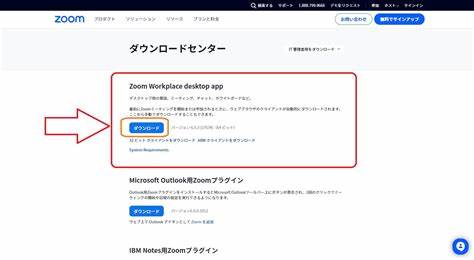
随着远程办公和在线会议的普及,Zoom作为领先的视频通讯工具,其在企业环境中的部署需求日益增加。特别是在使用Active Directory(AD)管理的Windows系统中,如何以合适方式安装Zoom,使其不仅局限于本地用户,而能被所有域用户访问,成为IT管理员关注的焦点。本文将详细分析如何指定Zoom安装目录以及实现全域用户的使用权限,助力企业高效、安全地部署Zoom客户端。 在基于Windows的AD环境中,通常存在多个域用户账户,每个账户对应独立的用户配置和权限。如果Zoom仅以本地用户身份安装,往往会导致其他域用户无法在自己的账户中看到或使用Zoom客户端。这种局面不仅妨碍了公司内部的协作效率,也为IT运维带来了不必要的复杂性。
解决这一问题的关键是合理选择Zoom的安装路径以及调整相应的权限设置。 默认情况下,Zoom客户端安装在当前用户的本地目录下,如AppData文件夹中。这种安装方式适合个人电脑或单一用户环境,但对于受AD控制的企业网络来说,限制明显。为了让所有域用户共享同一个Zoom安装实例,需要以管理员权限将Zoom安装到更具共享性的系统目录,例如"C:\Program Files (x86)"或"C:\Program Files"目录下。这样,程序文件位于公共位置,而不是个人用户文件夹,能有效实现跨账户访问。 Zoom官方提供了安装时可以指定安装根目录的选项,具体参数是INSTALL_ROOT。
通过使用该选项,可以在命令行中指定自定义安装路径。例如:"msiexec /i ZoomInstallerFull.msi INSTALL_ROOT="C:\Program Files (x86)\Zoom""将Zoom安装到指定目录。此外,此方法需要具备管理员权限,确保安装程序有写入目标文件夹的权限。正确使用INSTALL_ROOT参数,是实现多用户访问Zoom的基础。 值得注意的是,尽管更改了安装目录,仍需检查安装后的文件夹及文件权限设置,确保所属用户组拥有必要的执行和读取权限。通常,系统目录下的程序文件默认对所有用户开放,但个别安全设置或公司策略可能限制某些权限,导致部分用户无法启动程序。
IT管理员应根据实际情况,调整文件系统权限或通过组策略分发对应的访问权限。 除了物理安装目录的调整,Zoom客户端本身的配置也影响用户体验。首次启动时,Zoom会在用户配置文件夹中生成个人设置和缓存。如果多个用户在同一台电脑上使用Zoom,为避免配置冲突和数据丢失,推荐每个用户保持独立的个人设置文件夹。这样一方面实现了共享程序文件,另一方面保证了个性化体验与数据安全。 另外,AD环境下的企业常用软件发行方式是通过组策略(GPO)或以批处理脚本形式部署安装包。
管理员可以将更改安装路径参数的安装命令集成到脚本中,在用户登录或计算机启动时自动执行。这样不仅简化了大规模部署流程,还确保所有用户都能使用相同版本的Zoom客户端,从而减少兼容性问题和维护成本。 结合企业级应用,安全性是不可忽视的考虑因素。将Zoom安装到公用路径后,应当结合公司网络安全策略,如用户权限管理、网络访问控制等,防止非授权用户修改或者卸载程序。同时,保持Zoom客户端的及时更新同样重要,从官方渠道获取更新包后,利用相同的INSTALL_ROOT参数执行升级,可以确保软件一致性和安全性。 面向未来,随着Zoom功能不断扩展,例如视频SDK和应用集成需求,合理的安装和权限管理将更加关键。
管理员可关注Zoom开发者社区和技术支持页面,这些资源会持续更新最佳实践和常见问题解答。积极参与技术交流,有助于企业快速响应新版本变化,保证内部通信平台的稳定运行。 总结而言,想要实现Zoom在AD管理的Windows系统中通过指定安装目录供所有域用户使用,需要合理指定安装路径,调整权限设置并利用自动化部署工具。此外,维持软件更新和安全策略的配合,是保障Zoom客户端平稳运行的基础。通过科学管理Zoom安装,可显著提升企业远程协作效率,减少运维负担,助力组织赢得数字化转型的先机。 。