在现代数字生活中,YouTube已成为人们观看视频内容的重要平台。虽然Google尚未推出专门针对Windows 11和10的本地YouTube应用,但用户依然能够借助现代浏览器将YouTube网络应用作为一个独立的程序安装在电脑上。本篇将深入介绍如何通过微软Edge与谷歌Chrome浏览器安装YouTube的渐进式Web应用(PWA),以及如何解除安装以便更好地管理系统空间和应用。 首先要明白的是,Google目前只为Android和iOS设备提供官方YouTube应用,而Windows用户则依赖Web版本。Web版YouTube支持在现代浏览器内以PWA形式安装,这意味着你可以将YouTube视为独立的应用程序使用,这带来了更快的启动速度和独立窗口操作体验,同时还能创建桌面快捷方式便于快速访问。 在Windows 11或Windows 10系统中,安装YouTube网络应用非常简单。
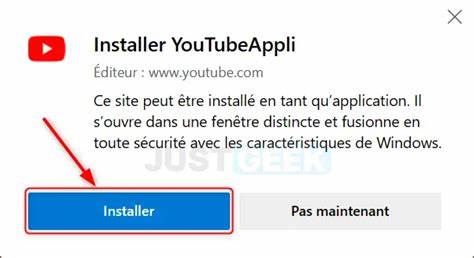
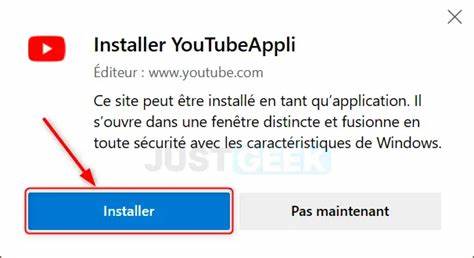
以微软Edge为例,打开浏览器后进入YouTube官方网站。然后点击右上角的"设置和更多"按钮,通常表现为三个水平排列的点。找到"应用程序"选项,再选择"安装YouTube"。弹出的安装窗口中确认后,YouTube网络应用便会自动安装并打开。你可以选择将其固定到任务栏或创建桌面图标,方便日常访问。 微软Edge的这套流程非常简洁,同样适用于谷歌Chrome浏览器。
打开Chrome,访问YouTube页面,点击右上角三个竖点标识。"安装YouTube"选项会出现在菜单中,点击后同样会弹出安装提示。确认安装,即完成操作。安装后的YouTube应用能够独立运行,无需打开完整浏览器,这样既节省了系统资源也减少了页面切换的繁琐。 针对这些网络应用的管理同样直观。在Edge浏览器中,输入边栏地址"edge://apps/"访问已安装应用管理页面。
这里可以看到所有已装的PWA应用,找到YouTube后点击"详情",然后选择"卸载"按钮即可清除该应用。 在谷歌Chrome中,管理方式类似。输入"chrome://apps"跳转到应用页面,在YouTube图标上点击右键,选择"从Google Chrome移除"便可完成卸载。此操作不会影响浏览器的正常使用,仅删除作为独立应用运行的YouTube PWA。 通过此方式安装YouTube应用,用户无需依赖完整的浏览器界面,能够更专注地享受视频观看体验。这种方法尤其适合希望将YouTube整合至Windows生态但又希望节省内存和简化界面的用户群体。
此外,PWA应用的自动更新机制确保了用户每次启动时都能使用最新功能,无需手动更新或重新安装。 虽然Google尚未发布专门的Windows本地应用,但利用微软Edge和谷歌Chrome这两大主流浏览器的PWA功能,Windows用户依旧能体验到接近原生应用的便捷和流畅。未来随着PWA应用生态的逐步完善,我们有理由期待YouTube及其他主流服务会更积极地拥抱这种轻量级跨平台应用模式。 总结来看,在Windows 11与10系统上安装YouTube网络应用是提升观看体验的有效途径。无论你选择微软Edge还是谷歌Chrome,只需几步操作,即可将YouTube安装成独立应用同时享受桌面快捷访问。卸载也同样方便,确保系统的整洁和流畅。
掌握这些技巧能帮助你更好地利用Windows平台,享受丰富多彩的在线视频内容。未来数字娱乐将更加依赖这种灵活的应用形式,提前熟悉并掌握相关操作无疑是一项重要的技能。 。