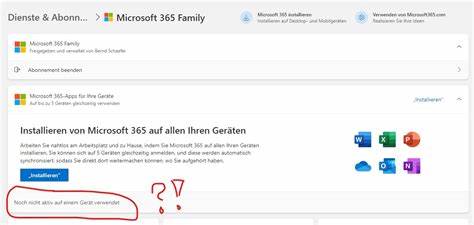
近年来,越来越多的用户在使用 Microsoft 365 桌面应用时遇到反复弹出的帐户错误提示,例如"Kontofehler: Mit Ihrem Konto bestehen Probleme. Um sie zu beheben, melden Sie sich bitte erneut an."。错误常表现为 Office(尤其是 Word、Excel)右上角用户头像旁出现黄色感叹号,提示需要重新登录,但即便多次登录也无法消除问题;OneDrive 显示"Das Anmelden funktioniert momentan nicht",在 Microsoft 账户页面看不到已连接设备或许可状态异常。这类问题既影响文件访问和共享,也阻碍日常办公。下面将从成因、诊断方法、逐步修复方案与预防措施进行详尽说明,帮助不同水平的用户恢复正常使用并降低复发风险。 首先理解问题的常见成因可以大幅提高修复效率。导致重复帐户错误的原因通常与身份认证令牌(token)失效或缓存损坏有关。
现代 Office 使用基于 OAuth 的现代身份验证机制,如果本地缓存的身份信息(OneAuth、IdentityCache 等)损坏,则应用无法正确续期或验证令牌。另一类常见原因是多账户冲突,用户在同一台机器上使用个人 Microsoft 帐户和工作/学校帐户(Azure AD)同时登录,令牌混淆或默认帐户不一致会触发反复登录提示。企业环境中,条件访问策略(Conditional Access)、多重身份验证或安全策略变更也会导致桌面应用频繁要求重新认证。再者,Office 版本与 Windows 或 Click-to-Run 更新之间存在兼容性问题时,也可能出现重复提示,部分用户通过回滚到早期 Office 版本暂时缓解问题。最后,系统时间不一致、证书问题、第三方安全软件干预或损坏的 Office 安装也可能成为诱因。 在开始修复前应先做一些简单检查以排除环境因素。
确保系统时间与时区正确,Windows 已安装最新重要更新,网络连接稳定且没有使用阻断到 Microsoft 身份验证端点的代理或防火墙规则。如果您所在网络使用企业代理或深度包检测,建议短暂切换到家庭网络或通过手机热点测试登录是否恢复。若问题仅在桌面版 Office 出现,但网页版 Office 正常,这通常指向本地缓存或安装问题,而非帐户或许可本身。另一项简单检查是尝试以"受限制的用户"或新建 Windows 本地帐户登录并启动 Office,若新帐户不出现错误,则说明问题与原有用户配置或缓存相关。 当初步环境排查完成后,可按优先级逐步尝试以下修复操作,务必在执行涉及注册表或删除文件前做好备份。第一步是退出 Office 中的所有帐户并完全退出所有 Office 进程。
在 Word/Excel 中选择帐户注销,然后通过任务管理器结束所有以 Office 名称或 MicrosoftOffice 的进程。接着在 Windows 中打开"凭据管理器"(Credential Manager),在 Windows 凭据与基于 Web 的凭据下查找与 Office、MSA、OneDrive 或 Microsoft 相关的条目,谨慎删除这些凭据。删除这些项会强制 Office 在下次启动时重新请求登录凭据,从而清除可能损坏的缓存。 如果凭据清理无效,进一步清除本地身份缓存通常可以解决多数问题。关闭 Office 后,打开文件资源管理器,导航到以下路径并删除相应文件夹:%localappdata%\Microsoft\OneAuth 和 %localappdata%\Microsoft\IdentityCache。删除前建议将文件夹复制到安全位置作为备份。
删除后重启电脑并启动 Office,会提示重新登录并重建缓存。若愿意更保守,可先只重命名这些文件夹,观察效果再决定是否彻底删除。 在某些情况下,需要清理注册表中与 Office 身份相关的键值。定位注册表路径 HKEY_CURRENT_USER\SOFTWARE\Microsoft\Office\16.0\Common\Identity,并在备份注册表后删除 Identity 键。这会重置 Office 的本地身份配置信息,通常能清除顽固的令牌问题。再次强调,修改注册表存在风险,请在操作前备份注册表并严格按步骤执行,或请熟悉注册表操作的 IT 专业人员协助。
若上述缓存与注册表清理仍不能解决问题,可尝试对 Office 进行修复。Windows 提供"修复"功能,进入控制面板或设置中的"应用和功能",找到 Microsoft 365 或 Office,选择"修改",然后先运行"快速修复",若无效再运行"联机修复"。联机修复会重新下载并修复 Office 安装文件,往往能修复因安装损坏或组件缺失引起的认证异常。修复完成后重新启动系统并登录 Office,检查问题是否消失。 还有一种被社区广泛提到的临时解决方案是将 Office 回滚到可用的较早版本,以规避由近期更新引入的 bug。可以使用 Click-to-Run 客户端命令行工具执行回滚,例如运行 officec2rclient.exe 并指定更新到特定版本的参数。
在使用命令回滚时请确保以管理员权限运行命令提示符,并记录回滚的目标版本号。回滚后建议在问题修复前关闭 Office 自动更新以避免自动升级回有问题的版本。需要注意,回滚和禁用更新只是临时措施,长期应关注 Microsoft 官方修复与补丁。 如果问题伴随 OneDrive 无法登录或同步失败,应同时检查 OneDrive 客户端。在任务栏 OneDrive 图标上右键,退出并重新登录。也可尝试卸载并重新安装 OneDrive 客户端,或者在 Windows 设置中重置 OneDrive(运行命令:%localappdata%\Microsoft\OneDrive\onedrive.exe /reset)。
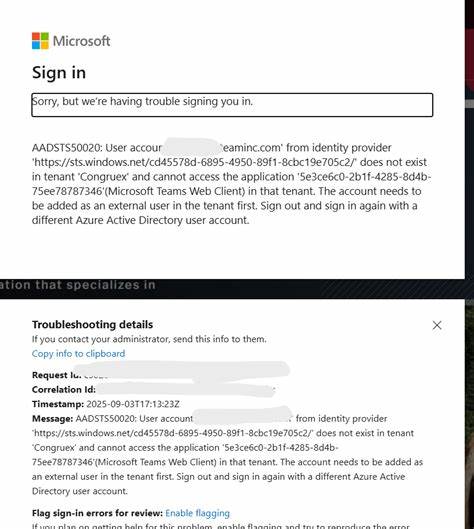
重置会重新同步所有内容,首次同步可能耗时较久,请确保本地重要文件已备份。 企业用户还需要考虑 Azure AD 与条件访问策略的影响。如果组织启用了条件访问、设备合规性检查或需要加入 Intune/Endpoint Manager 的设备,未满足策略的设备会被强制登出或无法获取令牌。遇到此类情况应联系组织的 IT 管理员确认设备是否在 Azure AD 中正确注册并且符合合规策略。对于混合身份环境,还要检查是否存在 ADFS 或 SSO 配置问题导致令牌链断开。 另一类常见但易被忽略的问题来源于多账户冲突。
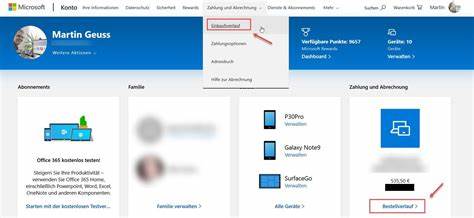
Windows 登录用户同时绑定多个 Microsoft 帐户,或在浏览器与 Office 中使用不同默认帐户时,桌面 Office 可能会选择错误的账户进行认证。解决方法是统一账户,先在浏览器中退出所有 Microsoft 账户,然后仅用需要的工作或个人账户登录并设置为默认。也可以在 Office 中手动移除不必要的账户,保留一个主要账户用于登录。 若所有自助方法均无效,建议使用微软的"支持与恢复助理"(SaRA)工具进行自动诊断。SaRA 可以检测常见 Office 登录和激活问题并尝试自动修复,同时生成诊断日志便于进一步分析。对于企业或付费客户,还可以通过 Microsoft 支持通道提交工单,提供 SaRA 日志、Office 版本信息和问题重现步骤,寻求微软工程师的帮助。
在修复之后,采取一些预防措施可以降低问题再次出现的概率。保持 Windows 与 Office 的更新,但也要关注更新公告与已知问题,遇到普遍性报错时可以等待官方修补或临时回滚。避免在同一台设备上频繁切换多个 Microsoft 帐户,定期清理过期的凭据与设备列表,确保在 Microsoft 账户管理页面中移除不再使用的设备。企业环境中,合理配置条件访问与设备合规策略,提供明确的设备注册与支持流程,可以降低大面积受影响的风险。定期备份重要数据,尤其是使用 OneDrive 同步的文件,以防重置或回滚过程中文件同步受影响。 最后总结常见操作的优先顺序以便实践时参考。
先从最无侵入性的步骤开始:检查系统时间与网络、退出并重新登录 Office、清除 Windows 凭据。若问题依旧,删除本地身份缓存(%localappdata%\Microsoft\OneAuth 与 %localappdata%\Microsoft\IdentityCache)并重启。接下来使用 Office 的修复功能或 SaRA 进行诊断。如果仍无效且确认为更新引起的问题,可考虑回滚 Office 到已知稳定版本并暂时禁用自动更新。在执行涉及注册表的操作时务必备份并谨慎操作。对于企业用户,应同时排查 Azure AD 策略与设备注册状态,并与 IT 管理员协作解决。
通过系统化的排查与谨慎的修复,大多数 Kontofehler 可以被定位并解决,从而恢复 Office 与 OneDrive 的正常工作流。祝你顺利恢复生产力,如需具体命令或逐步操作帮助,请提供当前 Office 版本、Windows 版本与遇到的完整错误信息以便进一步诊断。 。