随着数字时代的不断发展,数据的管理变得尤为重要。无论是工作文档还是生活照片,文件的误删都可能带来巨大的不便和损失。在Windows 10和11系统中,虽然文件删除看似简单,但实际操作中用户经常会遇到找不到最近删除文件的问题。了解如何正确查看和恢复这些文件,对于保障数据安全具有重要意义。 Windows 10和11系统在文件删除操作中默认并非立即永久删除,而是将文件移动至"回收站"中。这样一来,用户可以在一定时间内通过回收站轻松找回误删的文件,避免数据永久丢失。
除非用户使用了Shift + Delete键组合进行强制删除,或选择了绕过回收站的删除方式,否则已删除的文件一般都存储在回收站内。 打开回收站查看最近删除文件是最直接的方式。用户只需在桌面上找到回收站图标,双击打开即可进入界面。若未能在桌面找到回收站图标,可以通过系统设置恢复显示。打开回收站后,建议用户将文件按"删除日期"进行排序,以便快速识别最近删除的文件。排序完成后,系统会列出所有被删除的文件及其删除时间,方便用户按需要进行筛选。
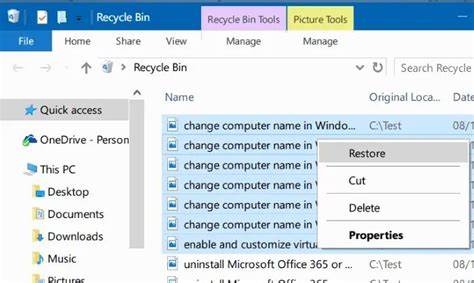
想要恢复已删除的文件,只需要右键点击目标文件,然后选择"还原"即可。系统将把文件重新放回到原来的存储位置。需要恢复多个文件时,可以多选目标文件后批量还原,提高操作效率。这种简单的操作对于大多数用户来说已经足够使用,但要注意这种方法仅针对通过普通删除操作移动到回收站的文件有效,Shift + Delete永久删除的文件无法通过回收站找回。 回收站的管理对于文件恢复也尤为重要。用户可以通过右键点击回收站图标,选择"清空回收站"来彻底删除所有文件。
清空后文件将无法通过回收站恢复,除非使用专门的数据恢复软件。此外,回收站属性中还可以设置文件删除时是否直接永久删除,以及为回收站分配的最大容量,这些设置对用户数据恢复有所影响。 如果文件是使用Shift + Delete永久删除,或回收站已被清空,可以尝试借助第三方数据恢复软件进行恢复。市面上有许多功能强大的免费和付费恢复工具,如Disk Drill、Recuva等,它们通过深度扫描硬盘,寻找已删除但尚未覆盖的数据,从而实现文件恢复。但成功率受多种因素影响,包括删除时间、磁盘写入情况等,故建议用户一旦发现误删情况应尽快停止写入操作。 除了传统的回收站方法外,Windows 10和11系统还提供了一些额外功能来保护用户数据。
文件历史记录功能可以自动备份文件版本,用户可通过设置开启该功能,实现对文件的版本恢复。此外,系统的"恢复点"功能也能在部分情况下帮助恢复文件。用户应根据个人需求合理启用这些功能,以降低数据丢失的风险。 要做到有效地管理删除文件,用户还应养成良好的习惯。定期检查回收站,清理无用文件,同时确保重要数据有备份。如遇误删文件,及时通过回收站或恢复软件进行挽回,避免数据被新文件覆盖。
此外,在删除大量文件或不熟悉操作时应格外小心,避免错误删除重要资料。 总的来说,Windows 10和11中查看最近删除文件并非难事,了解操作流程和系统特性便能有效保护文件安全。无论是通过回收站查看、排序和还原,还是借助专业恢复软件进行深度恢复,用户都能提高数据恢复的成功率。伴随着数据备份技术的发展,掌握这些技巧将为日常使用带来极大便利,减少数据丢失带来的不必要烦恼。 通过这些方法,用户在面对误删文件时将更加从容不迫,轻松应对各种情况。数据安全不仅关乎个人信息和隐私,更直接影响工作与生活的连续性。
合理运用Windows系统内置功能与辅助工具,是每位用户必备的技能。未来,随着系统功能的不断完善,文件管理和恢复将更加智能与便捷,助力用户打造安全可靠的数字环境。 。