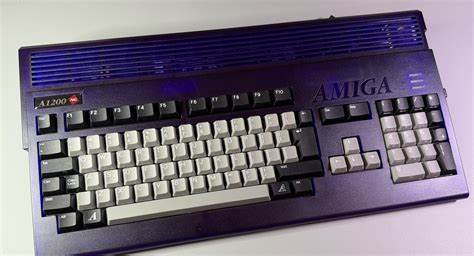
如果你曾经深爱过 Amiga 1200,那么 AmigaKit 的 A1200NG 无疑是一个能把复古外观与现代模拟体验结合起来的有趣选择。A1200NG 并不是一台完整的主机,它需要原厂或第三方的 A1200 机箱、键盘和软驱(可选),但它把运行在小型 Linux 子系统上的 Amiga 模拟环境整合到了一个专用主板中,支持真实软驱、CF 卡扩展、MicroSD 系统与 HDMI 输出,适合那些希望在原机箱里重建 Amiga 体验的玩家。本篇内容来自一次完整装机与后续调试的实践记录,侧重实用安装步骤、常见坑与优化建议,便于读者参考与复制。 购买与配件选择首先说明 A1200NG 的购买定位:它是为已有 Amiga 1200 机箱或愿意购买替代机箱的人准备的。基础价格大致在中高区间,额外配件(机械键盘、HDMI 外接件、舵杆口扩展、升级的 MicroSD)会显著提升成本。如果你没有 A1200 键盘,可选择第三方全新机械替换键盘;但要注意键帽颜色、键座高度与机箱贴合性,某些替换键盘在老机箱里会出现左右或上下的间隙,虽不影响使用,但影响外观一致性。
购买时还要预留国际运费预算,尤其邮寄到澳大利亚或偏远地区的费用会较高。 开箱与配件清点A1200NG 随包装通常含主板、外壳后档金属框、电源适配器(不含当地插头线)和一块装机用的绝缘垫片。出厂会提供不同风格的机箱贴纸、LED 指示连接线、蜂鸣器/显示灯模块以及可选的 3D 打印配件(例如软驱托架、扩展口转接座)。可选项包含额外的摇杆口扩展、256GB MicroSD、HDMI 外接支架与软驱电源线。收到主板后先确认 MicroSD 系统卡已插好并锁定,检查外壳背板孔位与你的 A1200 机箱是否对齐,核对附带的 LED 模块线束长度是否足够。 机箱安装要点在安装之前先把旧机箱打空并清洁。
将绝缘垫片放置于机箱内部底部,再把主板对准开孔和螺丝柱插入时需要小心角度,一些老机箱塑料结构会与主板的扩展位产生干涉,适当轻微弯曲机箱边缘有时能让主板就位,但切忌用力过猛以免断裂。主板背板金属框需在接回 DB9、串口等插头之前先取下螺丝,安装好后再固定插头以固定金属面板。注意主板与机箱的固定孔位并非完全一致,某些旧版 Amiga 机箱在前左或前右角可能没有对应螺丝孔,遇到这种情况可以用绝缘垫片与非导电螺丝作临时支撑,但建议寻找合适的支撑螺丝或垫块以避免振动导致的松动。 软驱、Gotek 与 3D 打印件兼容性传统 PC 软驱外形与 Amiga 的前面板按键定位并不完全一致,许多现代 PC 软驱在安装到 A1200 机箱时前面板弹出键与机箱开孔无法对齐。因而最实际的解决方案通常是使用 Gotek 型软盘模拟器(可以放内部并用 USB 或光驱映像),配合适配器和按钮即可实现软盘加载。若选用 3D 打印的软驱托架,安装螺丝不要拧得过紧,以防 PLA/ABS 材料裂开;如果 3D 配件无法完美卡入机箱扩展位,尝试用薄胶带临时固定或联系供应商更换精度更高的件。
HDMI 外接与音频问题A1200NG 支持 HDMI 输出,但因为使用的是 micro-HDMI 到外壳转接的 3D 打印支座,实际装配时常见调整困难。有时转接件尺寸与机箱扩展口微差,反复安装会令卡扣损坏。遇到不能完美卡入的情况建议先不要强行就位,可以拆卸机箱侧盖后从内侧微调转接位置并用胶带临时固定。关于 HDMI 音频,有用户报告 A600GS/A1200NG 在部分显示器或切换器上没有 HDMI 音频输出,使用 RCA 输出可以作为替代方案。但注意 RCA 线路可能出现地线噪声或干扰,排查方法包括更换短线、调整接地或使用外置 USB 音频解码器以获得更干净的音源。 键盘匹配与 LED 指示灯安装第三方机械 A1200 键盘手感优秀,但颜色与原厂可能存在差异,且键盘重量较大会对机箱上盖贴合产生影响。
安装键盘排线时要确定插针方向与主板键盘接口设置一致。面板上的三色 LED(硬盘/电源/软驱)通常被做成较短的 LED 串联,视觉上会出现"断点",如果你对外观要求较高可以考虑更换更长的 LED 或自制扩展模块。LED 模块的线缆要避免与风扇或转轴缠绕。 无线鼠标、摇杆与外设A1200NG 保留了标准 DB9 摇杆口以及两个 USB 接口。若使用无线 USB Tank 鼠标或蓝牙设备,优先使用内置 USB 端口以减少延迟。摇杆在第一次插入后需要在模拟器内进行注册(通过快速连按 FIRE 按钮),但目前某些固件版本不会记住摇杆映射,需每次启动后重新登记。
若需要双摇杆支持,考虑加购摇杆扩展板或使用 USB 转接器来实现多人控制。 系统初始化与 AmiSphere 注册开机后会进入 A1200NG 的引导界面,首次运行向导会引导你进行语言、键盘类型、网络连接与 Kickstart ROM 导入。Kickstart ROM 可以通过 USB 或 CF 卡导入到内置 MicroSD。建议把键盘类型设置为 A1200 专用以确保快捷键和特殊键位与物理键盘一致。通过 AmiSphere 登录可以检查固件更新、下载额外软件与获取支持,但注册时会暴露序列号,操作时请注意隐私。升级固件后系统会自动重启并完成补丁应用,建议首次上手就检查更新以获得最佳兼容性。
创建启动器、导入 ADF/ISO 与保存状态A1200NG 的主界面采用图形化 launcher,支持为 ADF、ISO、HDF、WHDBoot 等格式创建单独启动器。导入磁盘映像时可以截取缩略图作为启动器封面,这使得大量游戏管理更直观。使用 ADF 时可以创建通用的 A500 工作台配置用于临时插盘试玩,同时也可为特定 AGA 或 CD32 游戏创建专用配置(如选择 A1200 模式、启用 JIT 加速、选用相应的 Kickstart ROM)。保存状态功能非常实用,尤其是面对没有存档机制的老游戏,建议为经常玩的游戏建立多个状态点并用语义化命名以便回溯。 抽屉式硬盘(drawer)与硬盘迁移A1200NG 使用的 emulation 栈支持将 USB 或 CF 内容作为抽屉式硬盘挂载,因此从 PC 迁移旧 Amiga 硬盘内容相对简单。建议先在模拟器中创建空的 drawer 卷标(如 DH0、DH1),将外部 CF 或 USB 挂载为可见设备,然后在模拟器内使用复制命令把文件从外部介质拷贝到目标 drawer,并在完成后重新命名卷标以匹配原有系统。
这个流程避免了对 HDF 镜像的复杂处理,让迁移旧硬盘内容变得更直观。 兼容性与性能建议A1200NG 的 emulation 以便捷与兼容性为重心,但在运行 040/060 级别或高度依赖硬件加速的程序时可能存在性能瓶颈。对于现代新发布的游戏、CD32 标题与大多数 ADF demo 来说,A1200NG 的表现通常令人满意,部分高负载应用可能需要在配置中启用 JIT 或调整 CPU 模式。未来固件仍可能带来性能改进,关注 AmiSphere 的更新与社区补丁是个明智的做法。 高级功能与未来拓展A1200NG 支持 WiFi、蓝牙、以太网(通过扩展口)、MIDI(通过 USB 设备)以及外部 GreaseWeazle/Drawbridge 真软驱支持。这意味着你可以在保留物理软驱体验的同时使用现代化的磁盘镜像工具。
若对声音制作感兴趣,可尝试 OctaMED 8 的 MIDI 支持并用 USB MIDI 接口接入外部键盘或音源。对收藏家而言,CF 卡插槽位于机箱侧面,使用时请当心不要用力将卡顶入机箱内部,否则需要拆机取出,而且 CF 卡针脚较脆弱,插拔时务必轻柔对齐。 购买建议与结语A1200NG 适合那些既想保留 Amiga 1200 原汁原味外观,又希望获得现代化、便捷模拟器体验的玩家。如果你已经拥有原机箱或愿意为一个经典外观买单,A1200NG 是个优雅的桥接方案。购买要点包括选择合适的键盘(建议在购买前确认尺寸与背光、键帽形态)、预留软驱替代方案(Gotek 是成熟选择)、准备良好的 MicroSD 卡与备用 CF 卡适配器,以及考虑音频输出的替代方案以应对 HDMI 音频兼容问题。安装时注重防静电和底部绝缘、避免弯折主板和 CF 插槽针脚,并在首次上电后立即检查并升级固件。
对于怀旧玩家来说,A1200NG 并不能完全取代真实硬件的触感与电气特性,但它提供了极高的可用性与扩展性,是在未来几年内保存 Amiga 1200 体验的可靠选择。希望这些实战建议能帮助你更顺利地完成装机与调试,享受经典游戏与创作工具带来的乐趣。 。