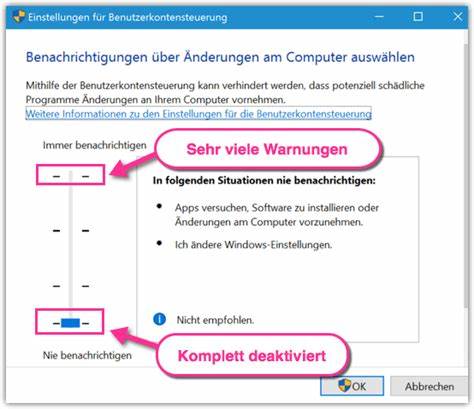
在Windows环境中,用户账户控制(UAC,User Account Control)是保护系统不被未经授权更改的关键机制。默认情况下,当程序请求提升权限或访问受限资源时,系统会弹出提示要求用户确认或输入管理员凭据。然而对于一些可信赖且频繁使用的工具,这类提示会干扰工作流程。完全关闭UAC虽然可以取消所有提示,但会降低系统整体安全性。通过为单个程序有选择性地取消UAC提示,可以在保持防护的同时提高使用便利性。本文从原理出发,详细说明如何为单个程序解除UAC提示的方法、底层机制、可行的替代方案以及必须注意的安全风险和排错要点。
首先理解UAC的作用与触发条件可以帮助判断是否适合为某个程序取消提示。UAC防护的目标是防止恶意软件在未获授权情况下获取系统级别权限。触发UAC的常见情况包括程序在安装、修改系统注册表、写入受保护目录或调用需要提升权限的系统API时发出请求。某些开发工具、系统优化软件、注册表编辑器或老旧游戏会因为设计原因频繁请求提升,从而导致频繁的UAC提示。如果你对某个程序的来源与行为完全信任,那么可以考虑针对该程序应用兼容性修补以避免提示,但前提是充分评估风险并采取其他保护措施。 推荐的做法是使用微软提供的应用兼容性工具(Compatibility Administrator)创建所谓的"shim"修补,其中最常用的修补选项名为RunAsInvoker。
RunAsInvoker 的作用是让目标程序沿用调用者的权限运行,而不触发UAC提升,从而在启动时不再弹出UAC窗口。操作的总体流程为在兼容性工具中创建新的数据库并为指定的可执行文件创建应用修补,启用RunAsInvoker选项,然后保存为.sdb数据库并在系统中安装该数据库。安装后,只有被修补的数据条目会被系统识别并在匹配程序运行时应用修补行为,其它程序不会受到影响。 具体操作步骤需要以管理员权限运行兼容性管理器。打开Compatibility Administrator时需要选择合适的版本(针对32位或64位程序),在工具内新建数据库并创建新的应用修补。为修补命名并指定目标程序的完整路径,然后在操作系统选择处可默认选择None或根据提示选择对应的目标环境。
接下来在兼容性修复列表中勾选RunAsInvoker,完成后保存数据库为一个.sdb文件并记住保存路径。使用系统的sdbinst工具将该.sdb文件安装到系统中,从而使修补生效。安装完成后,按常规方式启动目标程序会发现UAC提示已消失。如果需要撤销更改,可以通过兼容性管理器删除或停用该数据库,或者使用sdbinst工具卸载对应的.sdb文件。 在实际执行过程中需要注意若干细节以提高成功率与安全性。首先,确保兼容性管理器以管理员权限运行,否则不能保存或安装数据库。
其二,选择正确的工具位数很重要:64位系统上针对64位程序需要使用64位的兼容性管理员,针对32位程序则使用32位版本。第三,保存数据库时尽量选择系统受保护或专门建立的目录,并为数据库命名以便后续识别。第四,部分程序内部含有自检或设计为必须以管理员权限运行,强制使用RunAsInvoker可能导致程序无法正常工作或报错,因此在部署之前应在隔离环境中进行测试。 除了使用应用兼容性修补之外,存在多种代替方案可以在不同场景下满足相似需求。利用任务计划程序(Task Scheduler)创建一个以最高权限运行的计划任务并通过快捷方式触发该任务是一种常见做法。通过任务计划程序可以指定"以最高权限运行"选项,从而在用户交互较少的情况下启动应用并跳过UAC提示。
该方法的优点是灵活且不需要修改兼容性数据库,但配置步骤稍多且需要正确设置触发器与运行账户。另一种方法是通过第三方工具创建"提升快捷方式",一些小工具能将指定程序以提升模式启动并避免每次确认,但对安全性与来源必须谨慎鉴别。需要特别说明的是任何将提升流程自动化的方案都可能被恶意软件滥用,因此仅应对可信程序使用并保持系统安全软件的监控。 在安全方面应始终保持警惕。对单个程序取消UAC提示会减小该程序被阻拦的门槛,如果该程序未来被替换、感染或被利用,系统可能更容易受到损害。因此只应对完全信任且来源清晰的软件采取此类操作,并尽量通过软件签名、哈希校验、来自厂商的更新渠道等手段确认程序完整性。
同时保持系统补丁、杀毒软件与反恶意软件工具为最新状态,避免因便利性而牺牲长期安全。对于关键安全软件、系统级工具或网络防护相关程序,绝不建议取消UAC提示,因为这些程序本身需要更高的安全约束。 在企业环境中,管理员可以通过组策略和应用程序管理策略集中控制哪些应用能自动提升或禁用UAC提示,从而在不牺牲安全性的情况下提高生产效率。借助企业级工具可以在受控范围内分发兼容性数据库或以受管理任务方式部署计划任务,并结合日志审计保证变更可追溯。无论是个人用户还是IT管理员,变更前都应备份系统关键配置和创建还原点,以便出现兼容性问题或安全事件时快速回滚。 排查常见问题时,有几项检查项尤其重要。
如果创建的修补未生效,应再次确认sdb文件已成功安装并启用,兼容性管理员与sdbinst命令需以管理员身份运行。对于无法运行的目标程序,可以尝试取消RunAsInvoker修补以确认是否为该修补导致问题,或者在兼容性管理员内调整匹配规则以确保正确识别目标可执行文件。另一个常见问题是32/64位不匹配:在64位系统上用32位兼容性数据库修补64位程序无法生效,反之亦然。测试阶段建议逐步进行并及时记录每一项修改。 归纳最佳实践,可以从几个方面降低风险并提升稳定性。首先仅对已验证与常用的程序设定免UAC规则,并在可控环境中反复测试。
其次采用可信赖的工具进行修补与部署,记录每次变更并保留备份以便回滚。再次结合系统防护措施,例如启用Windows Defender、定期扫描与更新,限制用户账户权限,尽量避免长期使用管理员账户日常登录。最后,企业环境中推荐通过集中策略方式统一管理,以便在大规模部署时维持一致性和审计能力。 总之,为单个程序取消UAC提示是一项实用的技巧,可以在提高工作效率的同时仍保留系统的总体防护。正确使用微软的应用兼容性工具(如Compatibility Administrator)创建RunAsInvoker修补并借助sdbinst安装,是最常用且可控的方法。替代方法如任务计划程序或受信任的第三方工具也可作为备选,但任何放宽提升限制的行为都必须在信任与风险评估的前提下进行。
通过合理配置与严密管理,你可以在不牺牲系统安全的前提下,大幅改善常用程序的使用体验。 。