随着Windows 11 24H2版本的发布,微软对系统进行了多项更新和调整,其中就包括了Windows与移动设备连接的相关组件。"Mobile connecté"作为Windows系统中负责手机与电脑无缝连接的重要功能,原本允许用户通过轻松方式访问手机内容,比如照片、文档和应用,实现跨设备操作。然而,许多用户发现,在更新至24H2版本后,该功能变得难以卸载或关闭,给部分需要重新安装或解除设备绑定的用户带来了困扰。如何有效地卸载"Mobile connecté"功能,成为了许多Windows 11用户急切需要解决的问题。首先,需要明确的是,"Mobile connecté"现已作为Windows 11的核心系统组件之一,不再像之前多个版本那样单独作为常规应用出现在"应用和功能"设置里,用户很难通过传统路径找到对应入口进行卸载。这也是许多人感到迷惑的主要原因。
针对这一变化,微软通过调整系统设置路径,使得该功能的管理位置被移动到更加深层的系统组件分类中。要访问相关卸载选项,用户需依次进入"设置"->"系统"->"系统组件"(也称"组件系统")中找到"Mobile connecté"。在这里,用户可以对该功能进行禁用或在部分情况下进行卸载操作。如果你无法在该位置找到"Mobile connecté",也不用惊慌,这是由于系统版本差异或管理权限问题导致的。确保你以管理员身份登录系统,并且系统更新已完全安装,这将有助于你访问所有可用的系统组件设置。对于更高级用户,另一个常用的解决方案是使用PowerShell命令来管理这个功能。
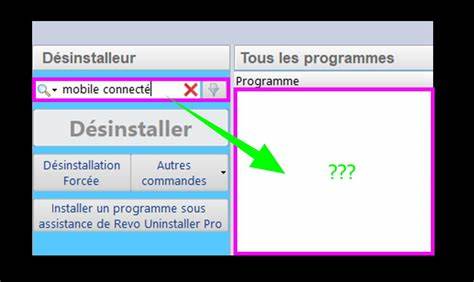
PowerShell提供强大的系统管理能力,能够直接访问并修改系统中的应用包。通过运行特定指令,可以检索所有已安装的系统应用包,再定位"Mobile connecté"的对应包名,进而尝试执行卸载命令。这种方式虽然灵活,但也伴随着一定风险,尤其是直接卸载系统核心功能可能会导致系统不稳定或功能异常。因此,只有在完全备份系统相关数据,并且充分理解操作风险的前提下使用此方法。除了PowerShell,第三方卸载工具如Revo Uninstaller专业版也曾被尝试用于解决应用卸载难题,然而因为"Mobile connecté"作为系统高级组件,其卸载入口并未直接向这类工具开放,导致很多第三方软件无法正确识别或操作该应用。在实际操作中,如果只是希望暂时停止"Mobile connecté"功能的工作,可以通过任务管理器禁用其启动项,或者在"系统组件"设置内将其关闭。
这样既保证系统的稳定性,也避免了复杂的卸载操作,适合普通用户需求。需要注意的是,有些用户选择卸载"Mobile connecté"是为了重新安装与智能手机的连接应用,比如重新绑定"连接你的手机"或"Link to Windows"功能。如果是此类需求,建议先在系统设置中彻底解除现有手机连接,再通过微软商店重新下载官方应用,而非直接卸载系统组件。微软官方不断更新其多设备连接体验,未来版本中可能会完善用户对该功能的定制权,包括更灵活的启用或卸载选项。因此,在遇到卸载难题时,也可以关注系统的版本更新和官方发布的辅助工具。总结来说,卸载"Mobile connecté"功能的难点,主要源于其现已成为Windows 11系统内置、深度集成的核心组件。
用户可以通过"系统组件"设置中找到相应选项进行管理,或借助管理员权限的PowerShell命令实现更高级操作。对于大多数用户来说,关闭功能、解绑手机连接或重新安装相关应用即可满足需求。操作时务必谨慎,做好系统备份,避免误删影响系统稳定性。掌握正确的方法与途径,不但能帮助用户更好地管理Windows 11中的手机连接功能,也能带来更高效的设备协同体验。今后随着Windows系统的持续演进,相关操作流程有望更加明确和便捷,用户也可通过社区、微软官方渠道获取第一手的操作教程和帮助。 。