在现代数字时代,浏览器的使用频率几乎覆盖了我们的所有在线活动。面对信息爆炸,如何高效管理和优化浏览体验成为许多用户关注的重点。Chrome浏览器作为全球最受欢迎的浏览工具之一,提供了多样化的功能和便捷的快捷操作,帮助用户更快速、更有序地进行日常浏览工作。掌握这些实用技巧,不仅能节省宝贵时间,还能提升整体工作效率。首先,在众多管理标签页的策略中,Chrome的标签页分组功能尤为实用。通过将相关网页合并为一个组,用户可以清晰划分不同的工作或兴趣领域,避免多个标签混乱导致页面查找困难。
创建标签组只需右键点击标签,然后选择"添加标签到新组",之后可为该组命名并自定义颜色,使视觉辨识更加清晰。通过点击标签组名称或颜色圆点,用户可以轻松收起或展开该组,实现工作区域的灵活切换。此外,拖动标签组名称或颜色圆点即可重新排序,使得管理上更加便捷。当需要同时访问多个重要网页时,利用Chrome的启动设置功能尤为重要。用户可以设置浏览器启动时自动打开指定的网页或网页集合,省去每次手动输入网址的繁琐。这一功能为日常办公、学习带来极大便利,不再遗漏任何关键站点。
例如,设定各类新闻网站、工作平台及通讯工具为启动页面,保证第一时间获得最新资讯和保持工作联系畅通。另一方面,Chrome的快捷方式自定义选项也大大提升了访问效率。在新标签页底部的"自定义"菜单中可以添加喜欢的网页快捷方式,从而快速访问常用网站。这种快捷操作不仅减少了打开书签栏的步骤,也增强了浏览器的个性化定制体验。用户可以根据不同需求修改这些快捷方式,实现更加符合自己使用习惯的界面布局。浏览器主题同样可以根据个人喜好进行调整,Chrome支持通过"颜色和主题"菜单选择多样化的视觉风格,使浏览环境更加舒适且富有个性。
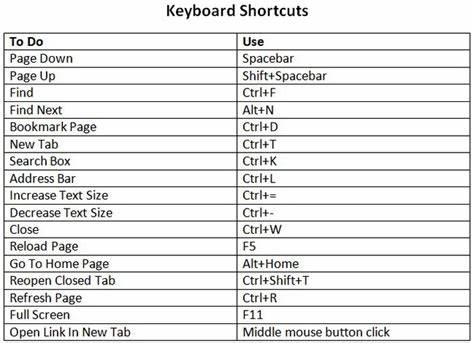
除了个性化设置,Chrome还提供了多种实用快捷键帮助用户在浏览时节省时间。复原关闭的标签页面,只需按下Ctrl+Shift+T(Mac系统则为Command+Shift+T),便可快速找回误关闭的重要标签,避免信息丢失。调整网页缩放比例也极为方便,使用Ctrl和"+"或"-"键(Mac系统用Command键替代)使页面放大或缩小,实现更好的阅读体验。此外,快捷键Ctrl+D(Mac系统为Command+D)用于快速添加当前页面到书签,方便未来再次访问。浏览数据的快速清理同样可以通过Ctrl+Shift+Delete快捷键完成,提升隐私保护与浏览器性能。当使用Chrome浏览器浏览PDF文件时,不用担心填写的信息丢失。
Chrome内置的PDF编辑功能允许用户在线填写表单后直接保存编辑版本,下次打开时依然保持所填内容,极大地方便了电子文档的填写与管理。这一功能适用于各种电子合同、报名表单和调查问卷,为用户节省了使用第三方软件的麻烦。除了浏览器自带的功能,Chrome的扩展程序也是提升浏览体验的重要利器。诸如Google Translate可实现网页实时翻译,消除语言障碍,方便跨语言阅读和研究。Google Arts & Culture扩展则为爱好艺术的用户带来丰富的文化体验,让浏览过程中也能感受到艺术魅力。Save to Google Drive扩展可以直接保存网页内容或屏幕截图到云端,方便资料整理与分享。
Google Keep扩展则支持一键保存重要信息,帮助用户轻松记录灵感,便利日常工作与学习。在多设备环境下,启用Chrome同步服务能够实现书签、历史记录、密码及支付信息等数据的无缝同步。只需登录Google账户,用户便可在手机、平板和电脑之间自由切换,保持个人浏览环境的一致性。这不仅提升了使用体验,也使得数据管理更加安全与便捷。总的来说,合理利用Chrome浏览器提供的标签页管理、个性化定制、快捷键操作及扩展程序,能够显著提升网络浏览效率,帮助用户更好地适应快速变化的数字世界。熟练掌握这些技巧,将使在线冲浪变得更加顺畅、高效,且具备高度的个性化特征。
无论是普通用户还是专业人士,掌握这些实用方法都能带来显著的使用优化,助力日常工作学习更加得心应手。 。