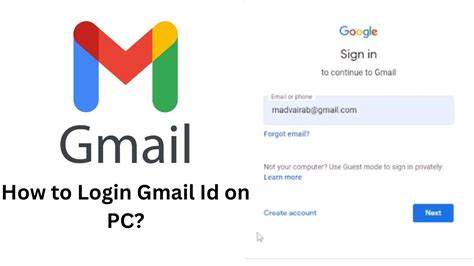
Gmail作为全球最受欢迎的电子邮件服务之一,凭借其强大的功能和便捷的使用体验吸引了数亿用户。无论是日常工作、学习沟通,还是个人联系,登录Gmail账户成为获取邮箱信息的第一步。本文将深入探讨在电脑上登录Gmail的详细流程、注意事项以及常见登录问题的解决方法,帮助用户顺畅访问邮箱,提升使用体验。 要在电脑端访问Gmail,首先需要打开浏览器并进入Gmail官网gmail.com。进入该页面后,系统会提示用户输入Google账号的电子邮箱地址或关联的电话号码。输入正确信息后,接着输入对应的密码即可完成登录流程。
如果电脑中已经保存了多个账户信息,可能会直接显示账号选择页面。此时,若要登录不同的邮箱账户,应点击"使用其他账户"或类似选项,重新输入新的账号和密码,实现切换登录。值得注意的是,若进入的网站页面展示的是Gmail的宣传介绍而非登录框,需要找到页面右上角的"登录"按钮,点击后方可进入正式的登录界面。 在公共电脑或他人设备上登录Gmail时,出于信息安全考虑,用户需在完成邮箱查看后及时退出登录状态,防止账户信息泄露或被他人滥用。Google官网也提供了相关安全登录的建议与帮助指南,方便用户了解更多安全操作技巧。 尽管Gmail登录流程相对简单易操作,但在实际使用中仍可能遇到诸如忘记密码、账号无法访问、两步验证问题等困难。
针对这些情况,Google帮助中心设有专门的故障排除教程及账号恢复流程。用户通过身份验证后,能够找回忘记的用户名或重置密码,确保账户恢复正常访问。恢复账号时,建议仔细填写相关信息,以便Google更高效验证用户身份。 浏览器兼容性也是影响Gmail登录体验的关键因素。为获得更优质的使用效果,建议使用当前主流浏览器如Chrome、Firefox、Edge等的最新版本访问Gmail,避免因浏览器版本过旧带来的界面显示异常或操作卡顿。此外,启用浏览器的Cookies和JavaScript功能是确保登录页面正常加载必不可少的设置。
除了电脑端,用户还可以通过手机或平板电脑上的Gmail应用进行登录。虽然操作流程略有不同,但同样注重安全性与便捷体验。用户可根据个人需求选择合适的登录设备和方式。对于热衷多设备同步的用户而言,Gmail支持多账户同时登录,方便在不同终端间切换邮箱,提升生产力。 Gmail不仅支持基本的邮件收发,还集成了联系人管理、日历安排和任务提醒等多元化功能。成功登录后,用户可通过邮箱界面高效管理个人和工作邮件,使用各类插件扩展功能,进一步提升电子邮件的使用价值。
对于初次使用者,Google还提供了详细的新手指南,帮助快速熟悉所有功能模块。 为了保障账户安全,Google建议启用双重身份验证。此机制在用户登录时除了密码外,还需输入短信验证码或通过手机应用生成的动态验证码,显著提升账户防护能力。开启双重验证后,即使密码被窃取,未经授权的用户也难以访问邮箱,极大减少账号被黑的风险。 针对部分用户反映的登录无法完成或页面加载缓慢问题,除了网络环境不佳外,浏览器缓存积累也可能导致异常。此时,清理浏览器缓存和Cookie数据,或尝试使用无痕浏览窗口登录,通常能够解决相关困扰。
此外,禁用某些第三方插件如广告屏蔽器,有助于恢复正常登录功能。 在多账户管理方面,Google账户系统允许用户在同一浏览器窗口中切换不同邮箱账号,极大便利了多角色用户的邮箱使用。用户可通过点击头像图标快速切换账户,无需频繁注销再登录,提升工作效率。同时,设置合理的账户名称和头像,有助于避免混淆。 总结来说,登录Gmail账户虽然看似简单,但在实际操作中依然存在诸多需要注意的细节。正确的登录步骤、保持良好的浏览器体验、确保信息安全以及及时处理异常情况,都是顺畅访问邮箱的关键。
借助Google官方提供的丰富帮助资源,用户能够应对各种登录难题,享受安全、便捷、高效的Gmail使用体验。通过合理利用Gmail各项功能,用户不仅能高效管理邮件,也能实现多设备无缝连接,提升工作与生活的数字化水平。 。