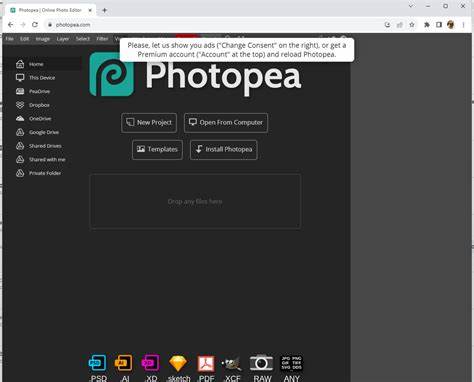
在使用 Photopea 进行图像编辑时,给图像或图层添加曲线边缘是一个常见且实用的需求,无论是为了网页图像的圆角显示、社交媒体封面样式,还是为了构建设计稿的视觉统一。Photopea 的界面和工具与 Photoshop 类似,因此你可以用多种方式实现圆角或平滑曲线边缘。下面系统讲解几种主流方法,以及它们的优缺点、适用场景与导出注意事项,方便你在不同项目中做出最佳选择。首先介绍最直接也最常用的方法:圆角矩形工具与剪贴蒙版。选择左侧工具栏中的矩形工具(快捷键 U),在工具选项中将形状类型设置为"圆角矩形",在上方属性栏输入合适的圆角半径数值。绘制一个覆盖图像区域的圆角矩形后,把矩形图层放在图片图层上方,右键点击并选择创建剪贴蒙版(Create Clipping Mask)。
此时图片会按照矩形形状显示,边缘呈圆角。优点是可随时编辑矩形的大小与半径,非破坏性且保留原始图片。若需更精确的圆角,可以先在绘制后用路径选择工具或直接在属性栏修改半径数值,或在矢量形状图层中调节每个角的半径。第二种常见方法是使用矢量蒙版来实现更灵活的曲线控制。先确保目标图层处于所选状态,然后使用圆角矩形工具将模式改为"路径"或直接绘制矢量形状。选中路径后,在图层面板下方点击添加向量蒙版图标,图像将被该路径遮罩。
矢量蒙版的优点在于可以使用钢笔工具编辑节点和贝塞尔手柄,实现复杂的自定义曲线与倒角效果,且在放大图像时不会丢失清晰度,非常适合矢量化需求或需要频繁调整的设计。第三种方法适用于已经有复杂图像,需要对选区进行平滑化处理的情况。用矩形选框或套索工具选中图像区域后,使用选择菜单中的羽化(Feather)功能来软化边缘,从而得到近似圆角的视觉效果。羽化主要用于边缘过渡的平滑,而不是精确的几何圆角,但在某些带有模糊或渐变边缘的设计中非常实用。如果需要的是平滑但又保持一定几何形状的圆角,可以在选择后使用选择菜单中的平滑(Smooth)或修改(Modify)选项,输入合适的像素值,系统会根据你输入的数值自动调整选区角点,使角部呈现圆滑过渡。第四种更为精细的做法是使用钢笔工具绘制贝塞尔曲线,然后将路径转换为选区或蒙版。
钢笔工具允许你通过拖拽手柄精确控制每一段曲线的弧度,这对于需要非对称圆角或特定曲线形状的设计非常重要。绘制路径后可以右键路径选择转换为选区,再对选区进行羽化或直接添加图层蒙版。第五种方法结合图层样式实现内部描边和圆角连结。当你需要在已有形状边缘上增加描边并使其圆滑时,可以使用图层样式中的描边(Stroke),将位置设为内部,并选择合适的混合模式和大小。为了让连接处呈现圆润效果,确保描边样式中的连接类型为圆角(Round Join)或选择相应的抗锯齿参数。需要注意的是,图层样式通常是基于图层像素的,如果原始图层不是矢量形状,放大后可能出现锯齿。
关于常见问题与优化建议,首先是可编辑性:如果你期望在后续多次修改圆角尺寸或位置,建议使用矢量形状或向量蒙版而非直接栅格化的选区或剪切,这样可以随时调整半径而不损失质量。其次是导出格式:如果需要透明背景的圆角图像,请在导出时选择 PNG 格式,确保背景图层隐藏或删除;若导出为 JPG,圆角区域会被填充为背景色。第三是像素与设备分辨率:在高分辨率或 retina 显示需求下,建议以更高画布尺寸进行设计,再导出相应的缩放版本,以避免圆角边缘在缩小时出现不均匀的采样或锯齿。第四是圆角反向处理:如果你需要的是从外部裁剪一个有圆角的图形(即保留外部而去除中心),可以利用形状图层作为遮罩反向,或先将路径转换为选区然后按下删除键并反向选择以清除中心区域。对于需要同时处理多个不同圆角半径的对象,Photopea 的属性面板允许对矢量形状的每个角单独设置半径,你可以用这种方式实现不对称圆角效果,这在 UI 设计或图标制作中非常有用。来自 r/photopea 社区的实战技巧也值得借鉴,例如用圆角矩形配合智能对象实现非破坏性缩放,或在批量处理图像时先创建一个标准圆角模板,再通过脚本或动作(Actions)批量应用到多个文件中,从而提高效率。
另一个社区常提的点是关于抗锯齿与像素对齐:为了获取最平滑的圆角边缘,尽量让图层或形状的位置对齐到像素网格,避免半像素偏移造成的边缘模糊。Photopea 提供了显示像素网格和开启对齐选项的功能,利用这些工具可以确保导出结果的边缘清晰。如果你需要将圆角图像嵌入网页布局并使用 CSS 做进一步控制,可以在 Photopea 中先做高分辨率的圆角掩膜并导出 PNG,然后在页面中配合 CSS 的 border-radius 属性进行额外调整。这样可以兼顾视觉一致性与前端灵活性。在特殊效果方面,结合羽化与高斯模糊可以制作柔和的圆角阴影或光晕效果,先复制图层,将下方图层应用适度的高斯模糊并缩小遮罩边界,然后在上层保留清晰的圆角主体,整体视觉更有层次感。最后提供一些实用的工作流程建议:在开始前规划好目标输出尺寸与用途,优先使用矢量工具实现可编辑的圆角,导出时选择适合的文件格式与分辨率,并在必要时利用裁切与对齐功能优化像素边缘。
多尝试钢笔工具与路径编辑可以让你掌握更复杂的曲线控制,而社区如 r/photopea 常有实例与快捷技巧分享,遇到具体问题时搜索或发帖求助通常能得到快速回应。掌握这些方法后,无论是简单的圆角头像、复杂的界面元件,还是创意的曲线边缘设计,Photopea 都能提供足够的灵活性与精度,帮助你以高效且可控的方式完成工作。 。