什么是 DirectX 12 Agility SDK 以及为什么需要它 DirectX 12 Agility SDK 是微软为开发者提供的一套可以独立于 Windows 版本更新而获取 DirectX 12 新特性和修复的开发包。通过 Agility SDK,开发者可以在不依赖系统更新的前提下,获得更新的头文件、库文件和运行时组件,从而在现有 Windows 10 或 Windows 11 环境中使用最新的 Direct3D 12 功能。对于需要快速采纳新渲染特性、性能改进或修复平台差异的图形软件和游戏团队,DirectX 12 Agility SDK 是非常重要的工具。理解 Agility SDK 的定位可以帮助你决定是否通过手动安装或包管理器将其集成到项目中。 安装前的准备工作和系统要求 在开始下载和安装之前,先确认开发环境满足基础要求。确保已安装支持 C++ 的 Visual Studio 版本,并启用桌面 C++ 工作负载以及 Windows SDK。
Visual Studio 的版本越新,工具链对最新 SDK 的支持越好。还需要检查目标 Windows 系统版本和 GPU 驱动是否为最新,因为即便使用 Agility SDK,底层驱动和硬件支持仍会影响功能和性能。强烈建议更新显卡驱动到厂商提供的最新版本以避免兼容性问题。 从官方渠道获取 DirectX 12 Agility SDK 的方式 安全和稳定的首选来源是微软官方渠道。DirectX 12 Agility SDK 通常可以通过微软的开发者网站、Visual Studio 的 NuGet 包管理器或微软维护的 GitHub/下载页面获取。优先推荐使用 NuGet 包来管理 SDK,因为 NuGet 支持按项目粒度引入依赖、自动恢复和版本控制,能够简化团队协作和持续集成流程。
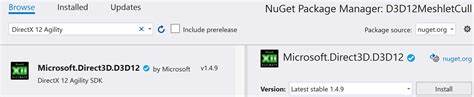
如果你需要离线安装或在不使用包管理器的情况下分发 SDK,也可以从微软提供的压缩包下载并手动安装到指定目录。 通过 NuGet 在 Visual Studio 中安装 DirectX 12 Agility SDK 使用 NuGet 是集成 Agility SDK 最便捷的方法。打开你的 Visual Studio 工程,选择管理 NuGet 包,切换到联机源并搜索 DirectX 12 或 Agility SDK 关键字,找到由微软发布或由可信来源维护的包并安装到目标项目。NuGet 安装会将需要的头文件、库和运行时包作为项目依赖添加到项目文件中,编译和链接时 Visual Studio 会自动引用这些文件。采用 NuGet 可以确保不同开发者和构建服务器上使用一致版本,便于升级和回退。 手动下载与安装 DirectX 12 Agility SDK 如果你选择手动方法,先从微软的下载页面获取最新的 Agility SDK 压缩包或安装包。
下载完成后将其解压到一个长期稳定的位置,例如 C:\DirectXAgilitySDK 或团队共享的库目录。随后在 Visual Studio 项目设置中配置包含目录和库目录,确保编译器能够找到 SDK 的头文件和静态库或导入库。还需要将运行时 DLL 放置到可被应用加载的位置,通常可以将对应的 DLL 放在应用程序可执行文件同级目录,或者在安装程序中将这些运行时文件一并安装到目标机器。 配置项目以使用 Agility SDK 在项目属性中调整 VC++ 目录或者在 CMake 中设置 include_directories 和 link_directories,以将 Agility SDK 的 include 和 lib 路径加入编译与链接阶段。确保选择与目标平台相匹配的架构路径,例如 x64 或 x86。链接阶段可能需要指定特定的库文件名,确保链接器能找到对应的导入库。
如果使用的是动态运行时,运行时 DLL 必须在程序启动时可见,通常将 DLL 与可执行文件放在同一目录或将 DLL 的路径添加到系统 PATH 环境变量中。 运行时加载与部署注意事项 DirectX 12 Agility SDK 的运行时组件有时需要随应用一起分发以便在不更新系统的情况下启用新功能。分发时请遵循微软的许可和部署建议。将运行时 DLL 与应用捆绑可以确保应用在任何目标机器上使用相同的 Direct3D 运行时版本,避免依赖系统级的 d3d12 实现差异。测试部署包时,要在干净的目标系统上进行验证,以确保所有依赖项已正确包含并且不会因为缺少运行时组件而导致加载失败。 在 Visual Studio 与 CMake 项目中的集成技巧 对于使用 Visual Studio 项目的开发者,NuGet 是首选集成方式,手动配置则可以通过项目属性中"VC++ 目录"和"链接器"设置完成。
对于使用 CMake 的跨平台工程,在 CMakeLists.txt 中使用 find_package 或者直接设置 include_directories 和 target_link_libraries,可以将 Agility SDK 的路径和库与目标关联。建议将 Agility SDK 的版本作为 CMake 配置的一部分进行控制,并在 CI 管道中缓存相应 SDK,以保证构建的一致性。 验证安装是否成功 验证安装的最快方法是编译并运行一个简单的 Direct3D 12 示例程序。示例程序通常会调用 D3D12CreateDevice 或者检查设备支持的功能级别,并打印出运行时的版本信息。如果程序能够正常创建设备并渲染或查询到扩展功能,则说明头文件、库和运行时已正确集成。另外可以使用 DirectX 的诊断工具检查运行时信息,但请注意诊断工具显示的信息可能受系统级实现影响,不能完全替代通过示例程序进行的功能验证。
常见问题及排查思路 遇到头文件找不到的问题,首先检查项目的包含目录是否正确指向 Agility SDK 的 include 路径,确保没有版本冲突或旧路径残留。链接错误通常由库路径或库名称配置有误导致,注意区分 x86 与 x64 的库目录。运行时缺失导致的加载失败,多数表现为应用启动时报错找不到某个 DLL,解决方法是将对应的 DLL 放在可执行文件同级目录或更新 PATH。版本不匹配导致的行为异常可以通过回退或升级 SDK 版本来验证并定位问题。若使用 NuGet 安装但构建仍然报错,可尝试清理解决方案并重新还原 NuGet 包,有时包缓存或锁文件会引起问题。 安全与合规性建议 为确保安全性和兼容性,仅从微软官方或可信的包源获取 Agility SDK。
避免使用来路不明的二进制或非官方修改版本,以减少引入恶意代码或不兼容组件的风险。关注微软发布的发行说明和安全更新,以便在必要时及时升级或采取补救措施。分发应用时,遵循微软的部署许可和打包指南,避免在目标系统上覆盖系统级文件。 维护与升级策略 推荐在项目中采用可控的升级策略,将 DirectX 12 Agility SDK 版本纳入版本控制或依赖清单,以便在需要时可以回滚。对使用 NuGet 的项目,定期检查包更新并在受控环境中验证后再在生产分支合并更新。对于手动安装的场景,可以建立内部镜像或共享目录并制定审查流程,以便团队成员在一致的 SDK 版本上进行开发和构建。
结论与实践建议 DirectX 12 Agility SDK 为图形开发者提供了灵活更新 DirectX 功能的能力,推荐采用 NuGet 进行按项目管理以降低集成成本和环境差异。如果选择手动安装,应认真配置包含路径、库路径和运行时部署,并在干净环境中验证最终应用的运行效果。遇到问题时,按照包含目录、链接库和运行时三个层面逐一排查,通常能快速定位并解决大多数集成错误。最后,保持驱动更新并关注微软官方发布的发行说明,是确保 DirectX 12 应用稳定和利用新特性的关键。 。